BTS NDRC, épreuve E5B : tutoriel PrestaShop
Déplacer le bloc des produits populaires
Le bloc « Produits populaires » présente sur la page d'accueil une sélection de produits, avec leur photo et leur prix : c'est souvent le premier endroit où le client peut cliquer sur un article. Plus il est haut, plus il est vu. Pour l'entreprise, sa place compte autant que son contenu : remonter les produits populaires raccourcit le chemin vers l'achat, les descendre laisse la place à une annonce ou à une opération.
Dans la circulaire
Famille « Apparence » de la liste PrestaShop : « Modifier la position d'affichage des produits populaires » (annexe VI-3 de la circulaire nationale d'organisation, session 2026).
Critères de la grille d'évaluation concernés : 3. « la cohérence entre les techniques, les outils mobilisés, les contenus et les moyens de diffusion » ; 6. « la pertinence des choix et des actions menées pour développer les ventes et créer de la valeur ».
Où le trouver
Place du bloc : Apparence › Positions, point d'accroche « displayHome », ligne du module « Produits phares ».
Raccourci : Modules › Gestionnaire de modules, « Configurer » du module Produits phares, puis le bouton « Points d'accroche », en haut à droite.
Les étapes
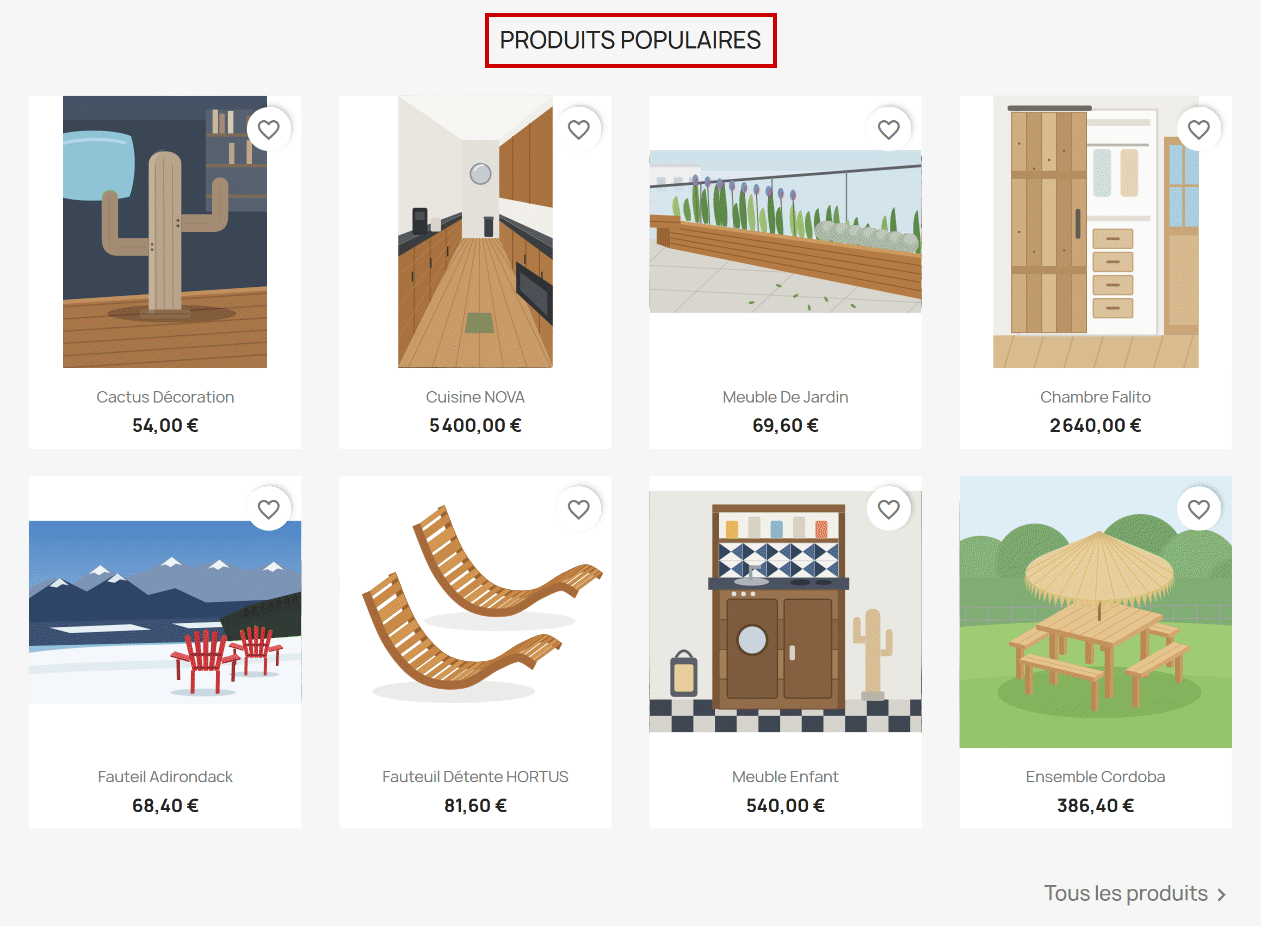
- Sur la boutique, repérer le bloc Produits populaires : sur le modèle, il suit le carrousel et présente huit produits, puis un lien « Tous les produits ». Dans le back-office, ce bloc est celui du module Produits phares : c'est sous ce nom qu'on le cherche.
Capture 1. Le bloc « Produits populaires » de la page d'accueil : encadré, son titre :
- Ouvrir Apparence > Positions et choisir « Produits phares » dans le menu Montrer, en haut de la page. Seuls restent les points d'accroche où ce module est greffé : displayHome, celui de la page d'accueil, et un second, displayOrderConfirmation2. Dans displayHome, la ligne du module est surlignée au milieu des autres. Le bouton « Points d'accroche » de la configuration du module mène à la même vue.
Capture 2. Apparence > Positions, filtré sur « Produits phares » : encadrés, le menu « Montrer » et la ligne du module, surlignée :

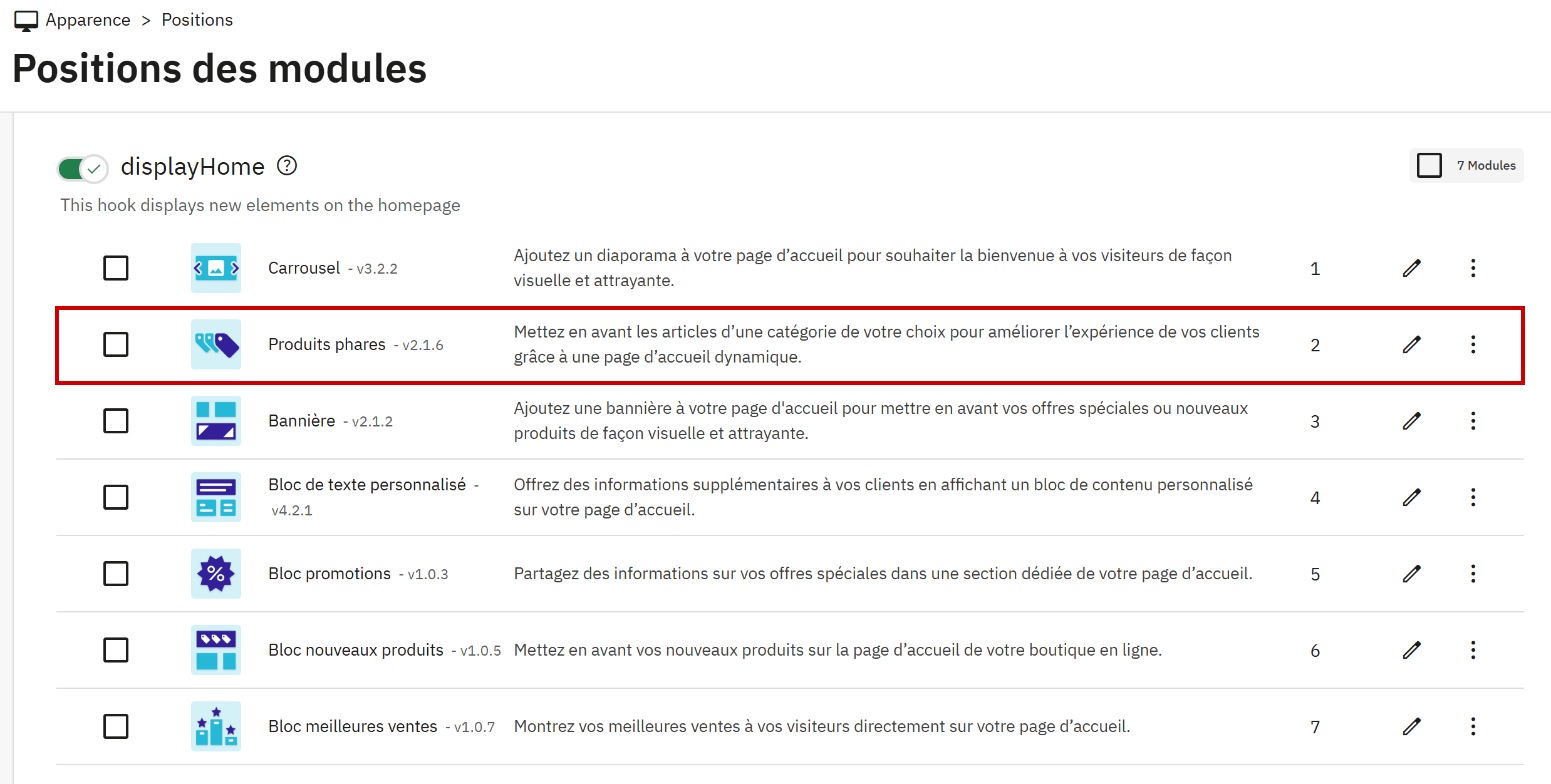
- Revenir à « Tous les modules » dans le menu « Montrer » pour voir les numéros de position, qui n'apparaissent pas dans la vue filtrée. Sur le modèle, Produits phares est en position 2, juste sous le Carrousel.
Capture 3. Le point d'accroche displayHome avec tous les modules : encadrée, la ligne Produits phares, en position 2 :
- Faire glisser la ligne Produits phares à la place voulue : clic maintenu sur la ligne, déplacement, puis relâchement. Au-dessus du Carrousel, les produits populaires passent en tête de la page d'accueil ; sous la Bannière, ils descendent d'un cran. La position est enregistrée dès qu'on relâche la souris.
- Recharger la page d'accueil de la boutique et vérifier que le bloc « Produits populaires » est à la place demandée, par rapport aux blocs voisins.
Attention
La place du bloc et son contenu se règlent à deux endroits différents. La place : Apparence > Positions. Le contenu : la configuration du module Produits phares, avec le nombre de produits à afficher (8 sur le modèle) et la catégorie d'où ils viennent (Accueil) ; d'après le module, un produit n'entre dans le bloc que s'il est rangé dans cette catégorie.
Captures réalisées sur la boutique modèle PaletteWorks (PrestaShop 9.0.0, thème Classic) : selon la version installée le jour de l'épreuve, un libellé peut changer.
Bien placer les produits populaires
Le bloc des produits phares est le premier qui propose des produits à acheter sur la page d'accueil du modèle. Sa place se décide avec l'objectif commercial du moment : tout en haut pendant une opération de vente, juste sous le carrousel le reste du temps.
- Le garder dans le haut de la page : sous le carrousel, le début du bloc se voit dès l'arrivée, sur un écran d'ordinateur.
- Ne pas le placer près des meilleures ventes : les deux blocs se ressemblent (une grille de fiches) et le même produit peut figurer dans les deux.
- Le passer au-dessus du carrousel seulement pour une raison commerciale claire, le temps d'une opération : le carrousel perd alors son rôle d'accueil.
- Contrôler sur la boutique, et pas seulement dans la liste des positions.
| Point à régler | Réussi | À éviter |
|---|---|---|
| Place du bloc | Position 2, sous le Carrousel, comme sur le modèle : les premiers produits se voient dès l'arrivée | Position 7, sous la bannière, le texte et les meilleures ventes : le client doit faire défiler toute la page avant de voir la sélection |
| Module déplacé | Produits phares, dans displayHome | Bloc meilleures ventes ou Bloc nouveaux produits : d'autres blocs que celui demandé |
| Contrôle | Page d'accueil de la boutique rechargée, blocs voisins vérifiés | La seule liste des positions, sans regarder la boutique |
Sur le modèle, le bloc est bien placé. En revanche, le Fauteuil Détente HORTUS figure à la fois parmi les huit produits populaires et, seul, dans les meilleures ventes, plus bas sur la page : rapprocher ces deux blocs ferait voir deux fois de suite le même article. C'est le point à surveiller avant de déplacer le bloc.
À l'épreuve
Exemple de consigne
Pour son opération « Jardin d'été », PaletteWorks veut que sa sélection de produits soit la première chose que voient les visiteurs. Placez le bloc des produits populaires en tête de la page d'accueil, au-dessus du carrousel, puis vérifiez le résultat sur la boutique.
Ce que l'examinateur vérifie
- Le module Produits phares en position 1 de displayHome, au-dessus du Carrousel.
- Les autres blocs dans leur ordre d'origine, aucun module dégreffé.
- Le bloc « Produits populaires » en haut de la page d'accueil, contrôlé sur la boutique.
Les erreurs fréquentes
- Chercher un module « Produits populaires » : dans le back-office, le bloc est celui du module Produits phares.
- Déplacer le Bloc meilleures ventes ou le Bloc nouveaux produits à la place des produits phares.
- Modifier le nombre de produits ou la catégorie dans la configuration du module, alors que la consigne porte sur la place du bloc.
- Conclure sans avoir rechargé la page d'accueil de la boutique.
L'essentiel à retenir
- Le bloc « Produits populaires » de la boutique est celui du module Produits phares dans le back-office.
- Sa place se règle dans Apparence > Positions, point d'accroche displayHome, en faisant glisser sa ligne ; le menu « Montrer » ou le bouton « Points d'accroche » du module le retrouvent vite.
- Son contenu se règle dans la configuration du module, sa place dans les positions.
- On contrôle toujours la page d'accueil rechargée.
Voir aussi
Dans la série des tutoriels PrestaShop :
- Modifier la position des blocs de la page d'accueil
- Configurer le module des produits phares
- Passer du back-office à la boutique et inversement
Dans le tutoriel PrestaShop complet :
- Page d'accueil, modules et pages de contenu, dont le module Produits phares
Documentation officielle de PrestaShop, en anglais : la page Positions (version 8).