BTS NDRC, épreuve E5B : tutoriel PrestaShop
Permettre au client de personnaliser un produit
Certains produits prennent de la valeur quand le client peut y mettre sa marque : un prénom gravé, une date, une photo. PrestaShop ajoute pour cela des champs de personnalisation à la fiche du produit ; le client les remplit sur la boutique avant d'ajouter le produit au panier. Pour l'entreprise, c'est un moyen de se distinguer et de vendre un objet unique, que le client ne trouvera pas ailleurs.
Dans la circulaire
Famille « Contenu » de la liste PrestaShop : « Gérer la personnalisation du produit par le client » (annexe VI-3 de la circulaire nationale d'organisation, session 2026).
Critères de la grille d'évaluation concernés : 1. « la qualité et la pertinence des contenus publiés » ; 6. « la pertinence des choix et des actions menées pour développer les ventes et créer de la valeur ».
Où le trouver
Champs de personnalisation : Catalogue › Produits, fiche du produit, onglet Détails, rubrique « Personnalisation ».
Contrôle : la fiche du produit sur la boutique, où le client remplit les champs.
Les étapes
- Ouvrir la fiche du produit (Catalogue > Produits, icône crayon), puis l'onglet Détails. La rubrique Personnalisation est en bas de l'onglet ; PrestaShop y rappelle que « les clients peuvent personnaliser le produit en renseignant un texte ou en fournissant une image de leur choix ». Sur le modèle, aucun produit en ligne n'a encore de champ de personnalisation.
Capture 1. La fiche du « Meuble enfant », onglet Détails : encadrés, l'onglet et la rubrique « Personnalisation » :
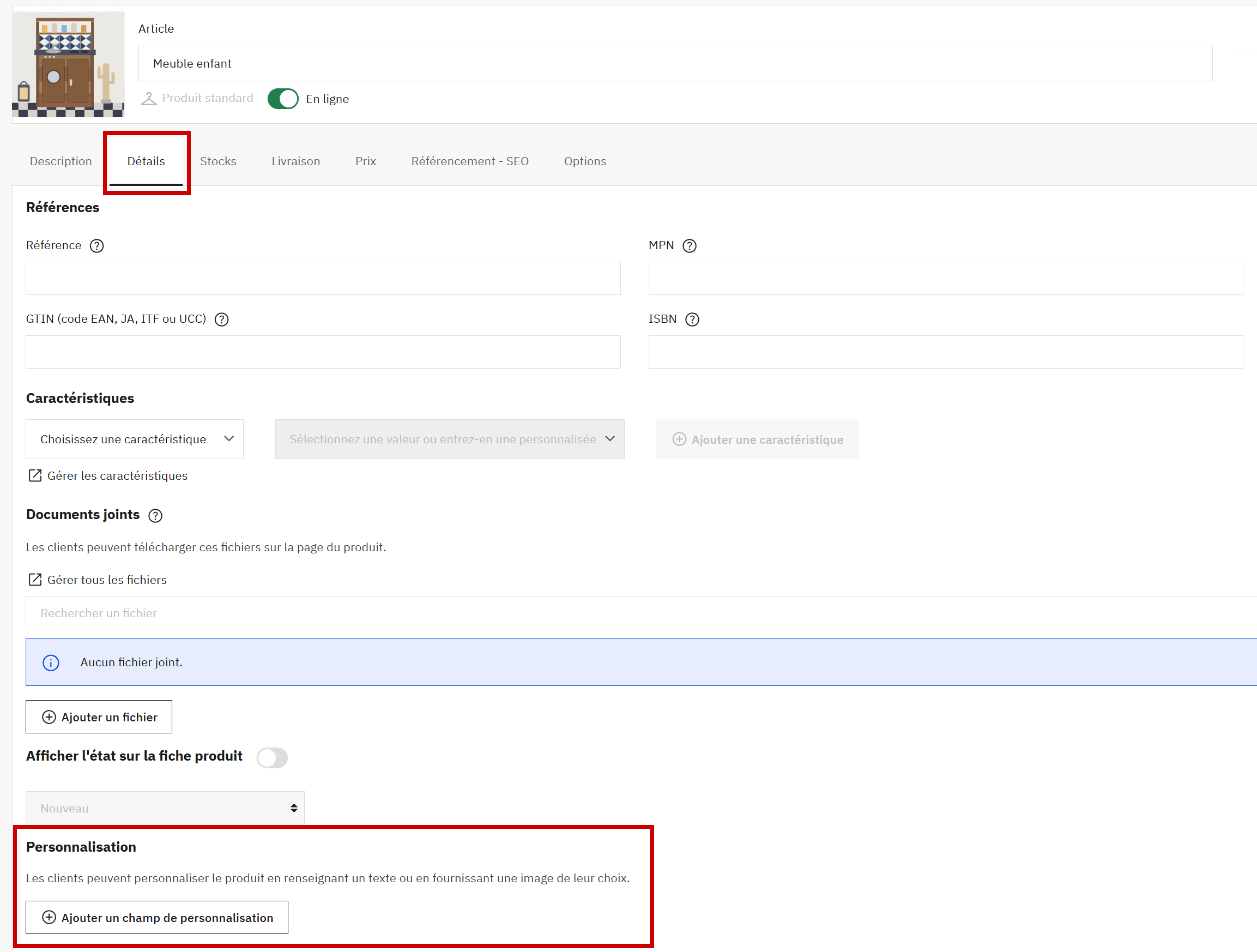
- Cliquer sur Ajouter un champ de personnalisation. Une ligne apparaît, avec trois réglages : le libellé, c'est-à-dire la consigne que lira le client ; le type, « Texte » (le client tape un texte) ou « Fichier » (il envoie une image) ; « Requis » ou « Non requis ». L'icône de corbeille, au bout de la ligne, supprime le champ. Recommencer pour chaque information à demander au client.
- Enregistrer la fiche, avec « Enregistrer et publier » pour un produit en ligne.
- Contrôler sur la boutique. La fiche du produit affiche un bloc « Personnalisation » avec un rappel (« N'oubliez pas de sauvegarder votre personnalisation pour pouvoir l'ajouter au panier »), un champ par libellé et le bouton « Enregistrer la personnalisation ». Une fois la personnalisation enregistrée, la fiche la rappelle sous la mention « Votre personnalisation : ». Tant qu'un champ « Requis » n'est pas rempli et enregistré, le client ne peut pas ajouter le produit au panier.
Attention
Une personnalisation ne change pas le prix : la ligne d'un champ n'a aucune case pour un supplément. Si la gravure est payante, son coût doit être compris dans le prix du produit et annoncé sur la fiche. De même, un champ « Requis » bloque la commande de tous les clients qui ne le remplissent pas : le réserver aux produits qui ne peuvent pas être fabriqués sans personnalisation.
Captures réalisées sur la boutique modèle PaletteWorks (PrestaShop 9.0.0, thème Classic) : selon la version installée le jour de l'épreuve, un libellé peut changer.
Bien rédiger un champ de personnalisation
Le client remplit le champ seul, sans pouvoir poser de question : le libellé doit lui dire exactement quoi saisir, et la fiche doit annoncer ce qu'il obtiendra.
- Un libellé précis, qui donne la forme attendue : « Prénom à graver (12 lettres au plus) » plutôt que « Texte ».
- Le type « Texte » pour un prénom, une date ou un message ; le type « Fichier » seulement pour une image (une photo, un logo).
- « Requis » si le produit ne se fabrique pas sans la personnalisation ; « Non requis » pour une option.
- L'offre annoncée dans le récapitulatif, et les précisions (emplacement de la gravure, délai de fabrication) dans la description.
- Pour un choix parmi des options fixes, comme une finition ou une dimension, une déclinaison convient mieux : chaque option a alors sa référence, son stock et, si besoin, son prix.
| Réglage | Réussi | À éviter |
|---|---|---|
| Libellé | « Prénom de l'enfant à graver (12 lettres au plus) » | « Texte », « Champ 1 » : le client ne sait pas quoi écrire |
| Type | Texte | Fichier : le client devrait envoyer une image de son prénom |
| Requis ou non | Non requis, si la gravure est une option offerte | Requis pour une option : le client qui ne veut pas de gravure ne peut plus commander |
| Récapitulatif | « Meuble sur mesure en bois de palette, avec le prénom de votre enfant gravé sur la façade si vous le souhaitez. » | Une personnalisation que rien n'annonce sur la fiche |
Sur le modèle, le « Meuble enfant » est présenté comme un « Meuble sur mesure » (c'est tout son récapitulatif), mais sa fiche ne laisse au client aucun moyen de dire ce qu'il souhaite : ni champ de personnalisation, ni consigne. C'est l'exemple à compléter.
À l'épreuve
Exemple de consigne
PaletteWorks offre la gravure du prénom de l'enfant sur le « Meuble enfant ». Ajoutez à ce produit un champ de personnalisation facultatif pour le prénom, annoncez l'offre dans le récapitulatif, puis vérifiez la fiche sur la boutique.
Ce que l'examinateur vérifie
- Un seul champ, de type « Texte », « Non requis », avec un libellé qui dit quoi saisir.
- Le récapitulatif complété, sans faute, qui annonce la gravure offerte.
- La fiche enregistrée et le bloc « Personnalisation » visible sur la boutique.
Les erreurs fréquentes
- Choisir « Fichier » pour un texte, ou « Requis » pour une option.
- Laisser un libellé vague, comme « Texte » ou « Personnalisation ».
- Cliquer deux fois sur « Ajouter un champ de personnalisation » : la ligne en trop se supprime avec l'icône de corbeille.
- Quitter la fiche sans l'enregistrer.
- Ne pas contrôler la fiche sur la boutique : c'est là que l'on voit si le libellé se comprend.
L'essentiel à retenir
- Fiche du produit, onglet Détails, « Ajouter un champ de personnalisation » : un libellé, le type « Texte » ou « Fichier », « Requis » ou « Non requis », puis enregistrer la fiche.
- Sur la boutique, le client remplit les champs et clique sur « Enregistrer la personnalisation » avant d'ajouter le produit au panier.
- Un libellé précis et une offre annoncée sur la fiche ; aucun supplément de prix automatique.
Voir aussi
Dans la série des tutoriels PrestaShop :
Dans le tutoriel PrestaShop complet :
- Créer un produit, dont la personnalisation par le client
Documentation officielle de PrestaShop, en anglais : la nouvelle page produit (version 8.1).