BTS NDRC, épreuve E5B : tutoriel PrestaShop
Configurer le paiement par chèque
Proposer plusieurs moyens de paiement évite de perdre une vente : le client qui ne veut pas payer par carte en ligne peut envoyer un chèque. Le module Chèque ajoute ce moyen de paiement à la boutique et indique au client à quel ordre rédiger son chèque et où l'envoyer. Pour l'entreprise, la règle est simple : la commande n'est préparée qu'une fois le chèque reçu.
Dans la circulaire
Famille « Module » de la liste PrestaShop : « Activer/désactiver et configurer le module Chèque » (annexe VI-3 de la circulaire nationale d'organisation, session 2026).
Critères de la grille d'évaluation concernés : 6. « la pertinence des choix et des actions menées pour développer les ventes et créer de la valeur » ; 7. « la qualité de l'assistance et la prise en compte des risques et de la réglementation ».
Où le trouver
Coordonnées du chèque : Paiement › Moyens de paiement, ligne « Chèque » › Configurer
Activer ou désactiver : Modules › Gestionnaire de modules, ligne « Chèque », flèche à droite du bouton « Configurer »
Pays, groupes, devises et transporteurs concernés : Paiement › Préférences
Les étapes
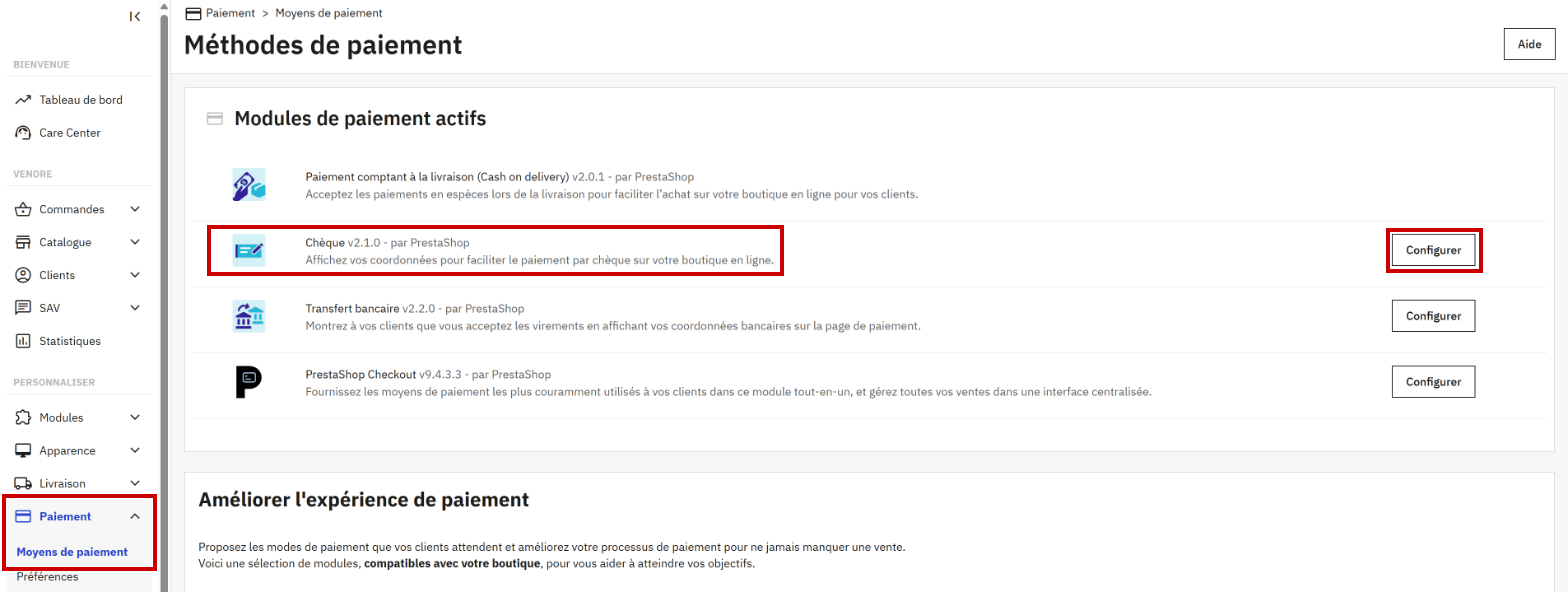
- Ouvrir Paiement > Moyens de paiement (page « Méthodes de paiement »). La rubrique « Modules de paiement actifs » liste les moyens de paiement en service : sur le modèle, le paiement comptant à la livraison, le chèque, le transfert bancaire et PrestaShop Checkout. Cliquer sur Configurer, sur la ligne « Chèque ».
Capture 1. Paiement > Moyens de paiement, page « Méthodes de paiement » : encadrés, le menu, le module Chèque et son bouton « Configurer » :
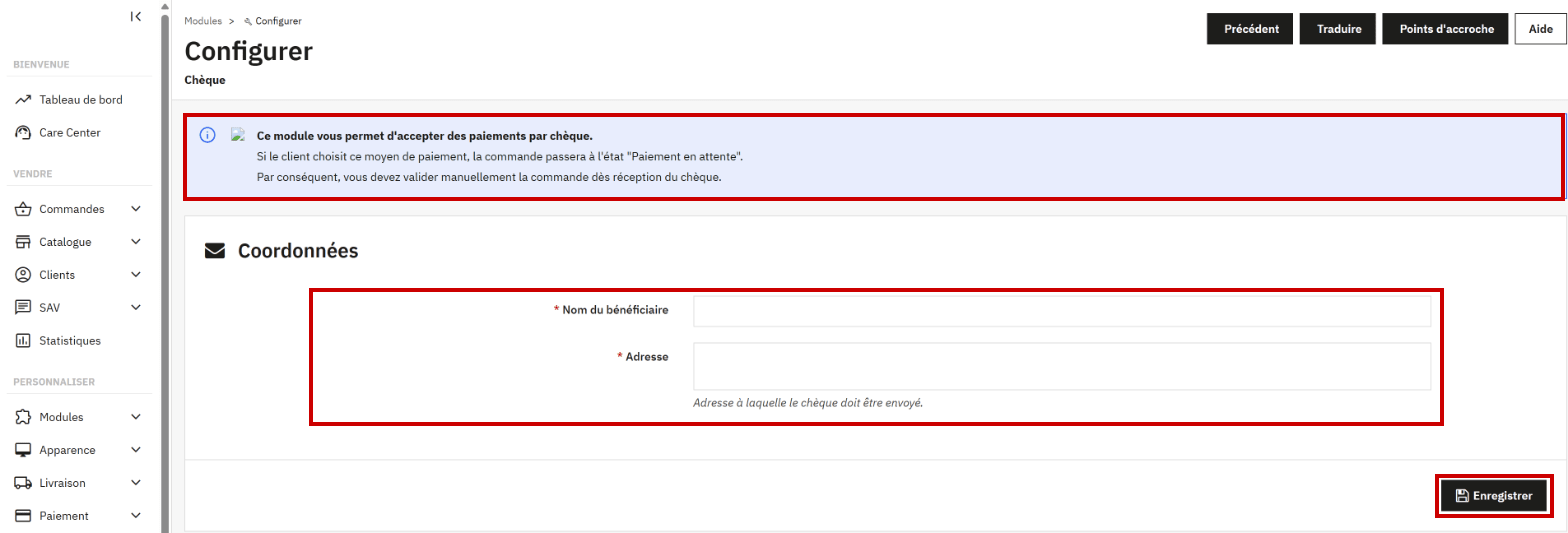
- La page de configuration rappelle le fonctionnement : « Si le client choisit ce moyen de paiement, la commande passera à l'état "Paiement en attente". Par conséquent, vous devez valider manuellement la commande dès réception du chèque. » Le bloc « Coordonnées » demande deux champs obligatoires : le Nom du bénéficiaire, l'ordre du chèque, en général le nom de l'entreprise, et l'Adresse, « à laquelle le chèque doit être envoyé », précise et complète. D'après le centre d'aide officiel de PrestaShop, le client qui choisit le chèque voit ces deux informations au moment de payer. Cliquer sur Enregistrer.
Capture 2. La page « Configurer » du module Chèque : encadrés, l'encadré d'information, les deux coordonnées, vides sur le modèle, et le bouton « Enregistrer » :
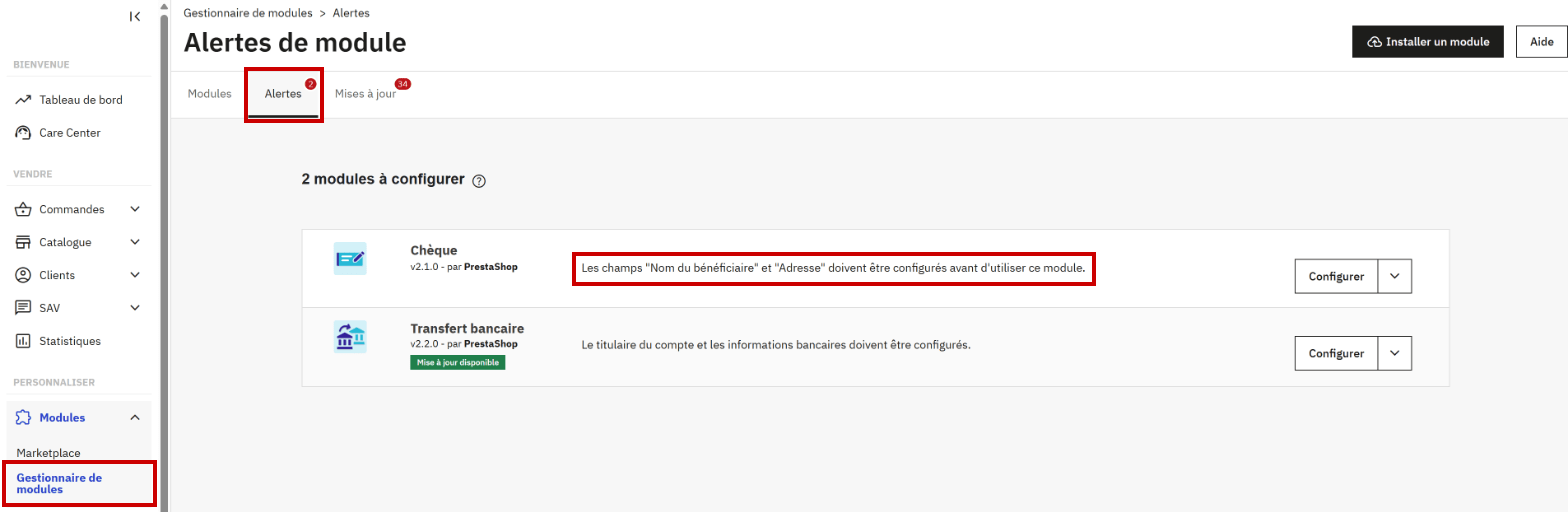
- Contrôler dans Modules > Gestionnaire de modules, onglet Alertes : tant que les deux champs sont vides, le module Chèque y figure avec le message « Les champs "Nom du bénéficiaire" et "Adresse" doivent être configurés avant d'utiliser ce module. » Une fois les coordonnées enregistrées, ce message n'a plus lieu d'être.
Capture 3. Modules > Gestionnaire de modules, onglet « Alertes » : encadrés, le menu, l'onglet et le message affiché tant que les coordonnées du chèque sont vides :
- Pour activer ou désactiver le paiement par chèque, revenir à l'onglet « Modules » du gestionnaire : sur la ligne « Chèque », rangée dans la catégorie « Payment », la flèche à droite de « Configurer » propose Désactiver, Réinitialiser et Désinstaller. Désactivé, le module n'est plus proposé, mais sa configuration est conservée ; le bouton « Activer » le remet en service. « Réinitialiser » rétablit les paramètres par défaut, donc des coordonnées vides.
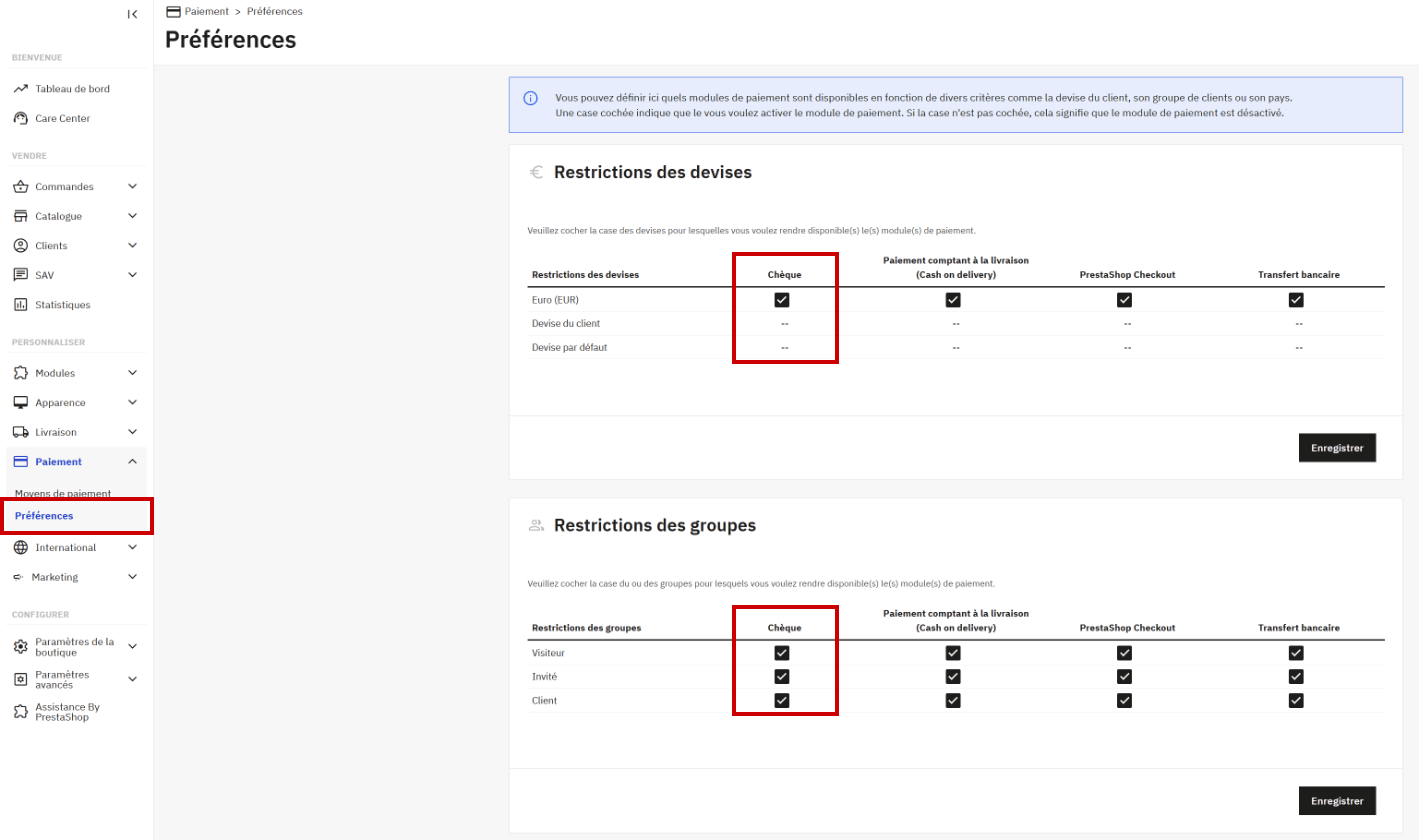
- Ouvrir Paiement > Préférences pour choisir à qui le chèque est proposé : une colonne par moyen de paiement et quatre tableaux, « Restrictions des devises », « des groupes », « des pays » et « par transporteurs ». Une case cochée rend le moyen de paiement disponible ; chaque tableau a son bouton Enregistrer. Sur le modèle, le chèque est accepté en euros, pour les trois groupes de clients, pour la France seulement et avec les quatre transporteurs.
Capture 4. Paiement > Préférences : encadrés, le menu et la colonne « Chèque » des restrictions par devise et par groupe :
- Suivre les commandes dans Commandes > Commandes : une commande payée par chèque prend l'état « En attente du paiement par chèque ». À réception du chèque, ouvrir la commande et passer son état à « Paiement accepté », à la main, comme l'indiquent la page de configuration et le centre d'aide officiel ; la commande peut alors être préparée.
Attention
On ne prépare ni n'expédie une commande « En attente du paiement par chèque » : on attend d'avoir reçu le chèque. Avec des coordonnées vides, le client ne sait ni à quel ordre rédiger son chèque ni où l'envoyer.
Captures réalisées sur la boutique modèle PaletteWorks (PrestaShop 9.0.0, thème Classic) : selon la version installée le jour de l'épreuve, un libellé peut changer. Le bandeau publicitaire de PrestaShop Checkout a été masqué sur la capture 1 et l'affichage réduit sur la capture 4 ; aucun champ n'a été rempli, aucune case touchée. Ce que voit le client au moment de payer est décrit d'après le centre d'aide officiel de PrestaShop.
Rédiger des coordonnées utiles au client
Le client recopie ces informations sur son chèque et sur son enveloppe : elles doivent être exactes et complètes. Exemple pour PaletteWorks (adresse fictive) :
| Réglage | Réussi | À éviter |
|---|---|---|
| Nom du bénéficiaire | PaletteWorks, le nom de l'entreprise | Un champ vide, ou le prénom du gérant |
| Adresse | PaletteWorks, service des commandes, 12 rue de l'Exemple, 83000 Toulon | Un champ vide, une adresse sans code postal, une adresse électronique |
| Clients concernés | Les pays, groupes et transporteurs choisis par l'entreprise, vérifiés dans Paiement > Préférences | Une case décochée par erreur : un groupe ou un pays perd ce moyen de paiement |
| Suivi des commandes | « Paiement accepté » dès réception du chèque, puis préparation | Une commande expédiée avant la réception du chèque |
Sur le modèle, le module Chèque est actif mais ses deux coordonnées sont vides : il figure dans l'onglet « Alertes », et la commande n° 6 a pourtant été passée avec ce moyen de paiement. Deux commandes de démonstration sont encore « En attente du paiement par chèque ». C'est l'exemple à corriger.
À l'épreuve
Exemple de consigne
PaletteWorks accepte désormais les chèques de ses clients de France. Configurez le module Chèque avec les coordonnées de l'annexe, vérifiez qu'il n'est proposé qu'en France, puis expliquez ce que vous ferez à la réception du chèque d'un client.
Ce que l'examinateur vérifie
- Le module actif, le nom du bénéficiaire et l'adresse complets, exacts et enregistrés ; plus d'alerte pour le module Chèque.
- La restriction des pays : France seulement, dans Paiement > Préférences.
- La procédure expliquée : commande « En attente du paiement par chèque », passée à « Paiement accepté » à la réception du chèque, puis préparée.
- Les autres moyens de paiement laissés tels quels.
Les erreurs fréquentes
- Chercher les coordonnées dans les paramètres de la boutique : elles sont dans la configuration du module.
- Oublier « Enregistrer ».
- Cliquer sur « Réinitialiser » : les paramètres reviennent à leur valeur par défaut.
- Décocher par erreur une case dans Paiement > Préférences.
- Préparer la commande avant d'avoir reçu le chèque.
L'essentiel à retenir
- Paiement > Moyens de paiement, « Chèque », « Configurer » : nom du bénéficiaire et adresse, puis « Enregistrer ».
- Activer ou désactiver : Modules > Gestionnaire de modules, flèche à côté de « Configurer » ; l'onglet « Alertes » signale un module mal configuré.
- Paiement > Préférences : les devises, groupes, pays et transporteurs pour lesquels le chèque est proposé.
- Commande payée par chèque : « En attente du paiement par chèque », puis « Paiement accepté » à la main, à la réception du chèque.
Voir aussi
Dans la série des tutoriels PrestaShop :
- Créer et gérer une commande, dont le changement d'état
- Créer et gérer un transporteur
- Configurer le module Réassurance, pour annoncer les moyens de paiement
- Configurer le module Commentaires produits
Centre d'aide officiel de PrestaShop, en anglais : le paiement par chèque.