BTS NDRC, épreuve E5B : tutoriel PrestaShop
Créer et gérer un transporteur
Le transporteur est le mode de livraison que le client choisit pendant sa commande : son nom, son délai et ses frais s'affichent avant le paiement. Pour l'entreprise, des transporteurs bien réglés donnent des frais de port justes, ni trop élevés pour le client ni trop bas pour la marge, et un délai que l'on peut tenir.
Dans la circulaire
Famille « Contenu » de la liste PrestaShop : « Créer et gérer un transporteur » (annexe VI-3 de la circulaire nationale d'organisation, session 2026).
Critères de la grille d'évaluation concernés : 3. « la cohérence entre les techniques, les outils mobilisés, les contenus et les moyens de diffusion » ; 6. « la pertinence des choix et des actions menées pour développer les ventes et créer de la valeur ».
Où le trouver
Créer ou modifier un transporteur : Livraison › Transporteurs › Créer un transporteur
Réglages communs à tous les transporteurs : Livraison › Préférences (frais de manutention, livraison gratuite, transporteur par défaut).
Les étapes
- Ouvrir Livraison > Transporteurs. La liste montre, pour chaque transporteur, son nom, son logo, son délai, son état (actif ou non), la livraison gratuite et sa position dans la liste. Sur le modèle, quatre transporteurs de démonstration : Click and collect (retrait en magasin, gratuit) et My carrier sont actifs, My cheap carrier et My light carrier sont désactivés.
Capture 1. Livraison > Transporteurs : encadrés, le menu, le bouton « Créer un transporteur » et les colonnes « État » et « Livraison gratuite » :

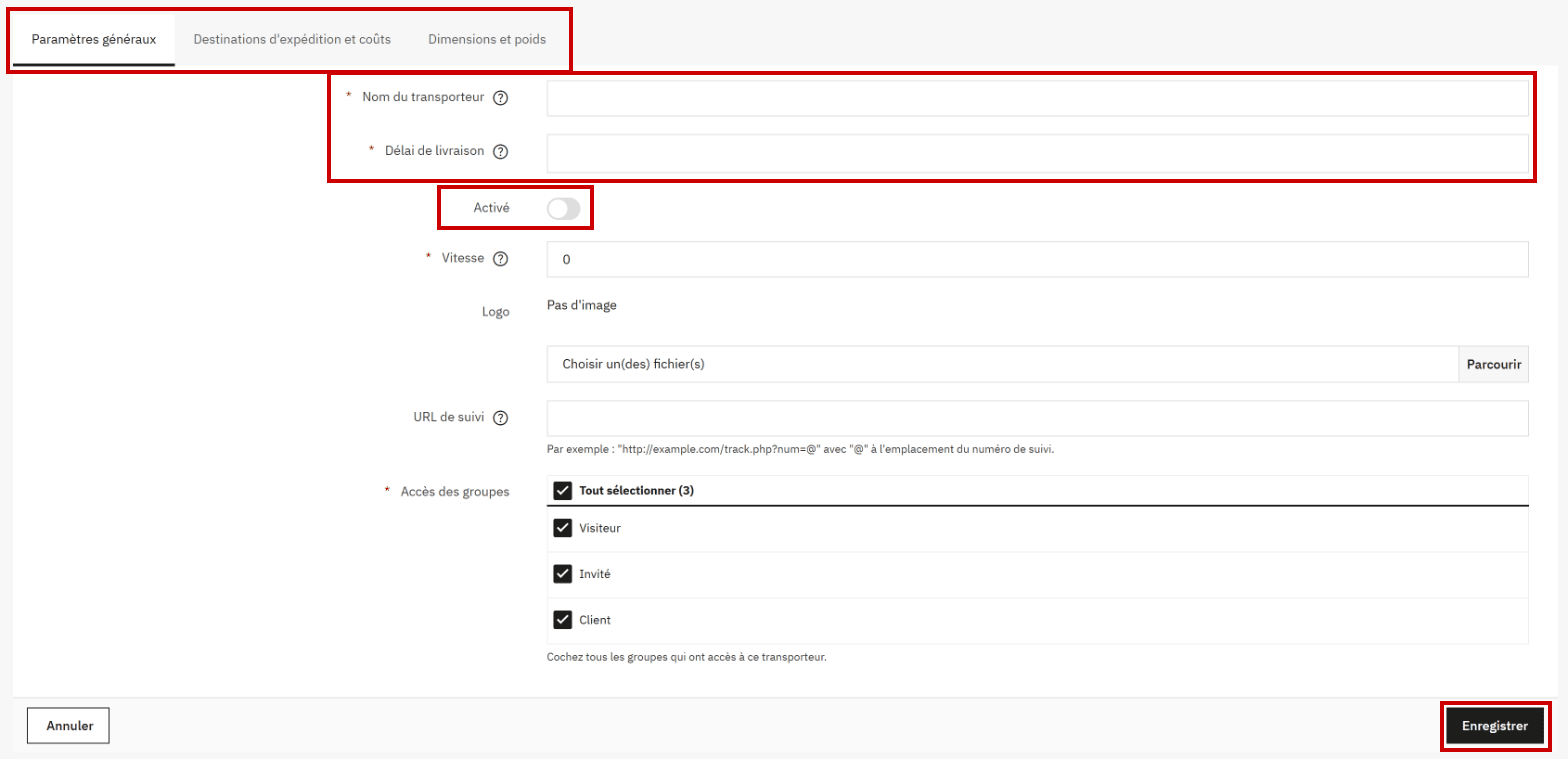
- Cliquer sur Créer un transporteur. Le formulaire compte trois onglets. Dans Paramètres généraux, saisir le nom du transporteur, affiché au client pendant la commande, et le délai de livraison, affiché lui aussi. Activer l'interrupteur Activé, désactivé à l'ouverture du formulaire. La vitesse va de 0, pour le délai le plus long, à 9, pour le plus court. Ajouter si besoin le logo et l'URL de suivi, où l'arobase (@) marque la place du numéro de suivi. Laisser cochés les trois groupes de l'accès des groupes.
Capture 2. Le formulaire « Nouveau transporteur », onglet « Paramètres généraux » : encadrés, les onglets, le nom et le délai, l'interrupteur « Activé » et le bouton « Enregistrer » :
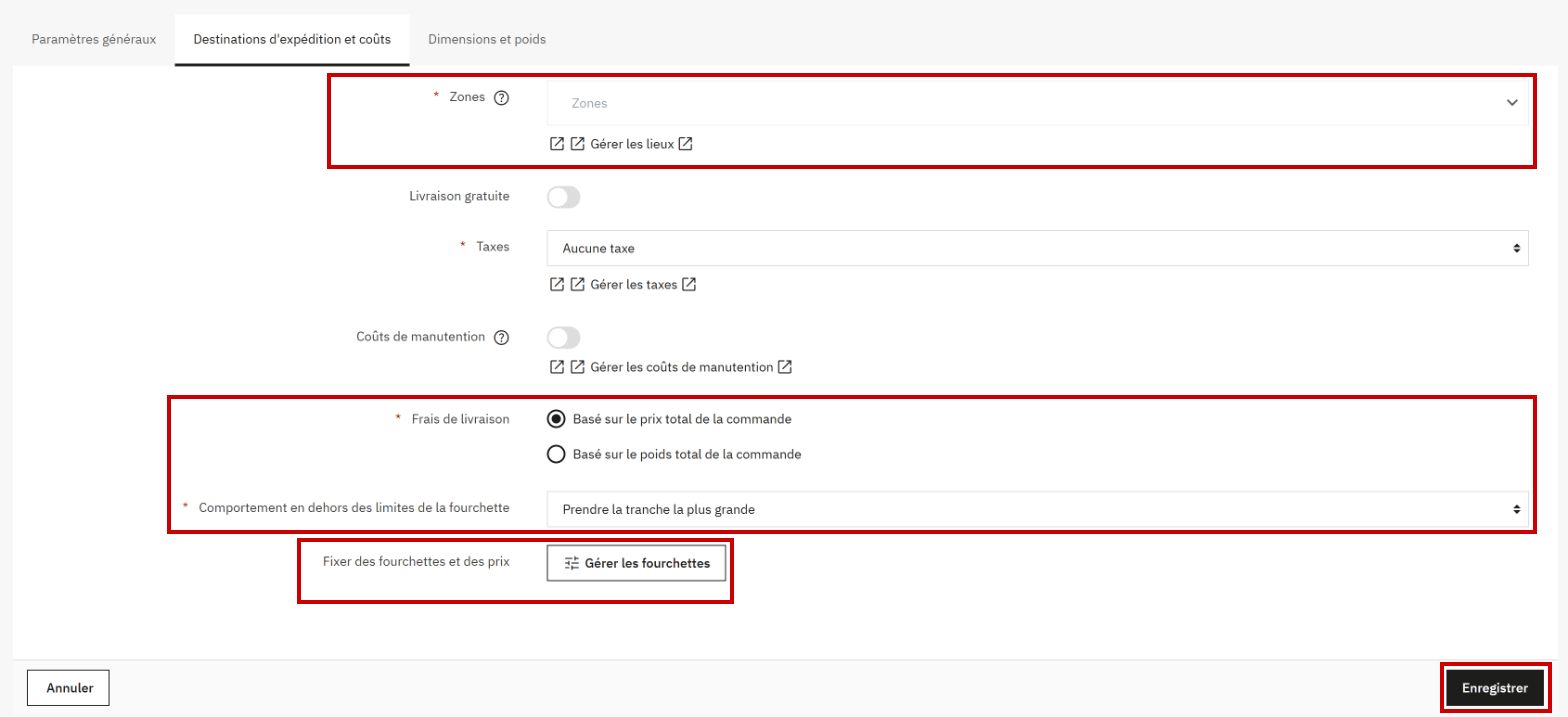
- Ouvrir l'onglet Destinations d'expédition et coûts. Choisir les zones desservies, puis la taxe. « Livraison gratuite » rend le transporteur gratuit ; « Coûts de manutention » ajoute les frais de manutention fixés dans Livraison > Préférences (2,00 € HT sur le modèle). Dans Frais de livraison, choisir de facturer selon le prix total ou selon le poids total de la commande, puis le comportement au-delà de la dernière fourchette : « Prendre la tranche la plus grande » ou « Désactiver le transporteur ».
Capture 3. L'onglet « Destinations d'expédition et coûts » : encadrés, les zones, le mode de calcul des frais, le bouton « Gérer les fourchettes » et le bouton « Enregistrer » :
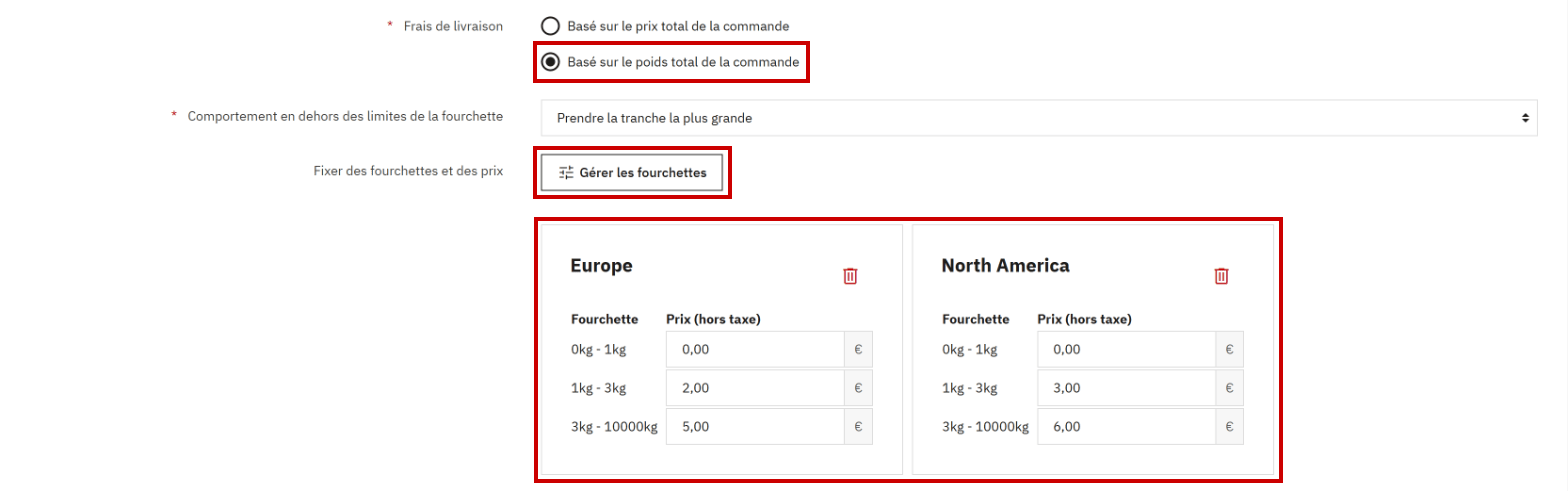
- Cliquer sur Gérer les fourchettes : la fenêtre « Plages » demande le minimum et le maximum de chaque fourchette (« Ajouter une fourchette » pour la suivante). Le minimum est compris dans la fourchette, le maximum ne l'est pas : la limite haute d'une fourchette est la limite basse de la suivante, sans chevauchement. Pour chaque zone choisie, un tableau demande ensuite le prix hors taxe de chaque fourchette.
Capture 4. Le transporteur « My light carrier » du modèle, ouvert en modification : encadrés, la facturation au poids, le bouton « Gérer les fourchettes » et les prix par zone et par fourchette :
- Dans l'onglet Dimensions et poids, indiquer si besoin la largeur, la hauteur, la profondeur et le poids maximal de la commande pour ce transporteur (0 pour ne pas fixer de limite). Cliquer sur Enregistrer.
- Gérer ensuite les transporteurs depuis la liste : l'icône crayon ouvre le formulaire, l'interrupteur « État » active ou désactive un transporteur sans le supprimer. Dans Livraison > Préférences, régler les frais de manutention, la livraison gratuite à partir d'un montant (en euros) ou d'un poids (en kilos), le transporteur par défaut (Click and collect sur le modèle) et l'ordre dans lequel les transporteurs sont présentés au client, par prix ou par position (prix croissant sur le modèle).
Attention
Un nouveau transporteur part désactivé : tant que l'interrupteur « Activé » n'est pas mis en marche, il n'est pas proposé au client. Les prix des fourchettes se saisissent hors taxe, et ils ne valent que pour les zones choisies.
Captures réalisées sur la boutique modèle PaletteWorks (PrestaShop 9.0.0, thème Classic) : selon la version installée le jour de l'épreuve, un libellé peut changer. PrestaShop 8 présente les mêmes réglages dans un assistant en quatre étapes. Les formulaires ont été ouverts puis quittés sans enregistrer.
Fixer des frais de port cohérents
Pour des meubles, le poids décide du coût du transport : une table de pique-nique de 115 kg ne se livre pas au prix d'un cactus décoratif. Une facturation au poids suppose que chaque fiche produit indique le poids réel, dans son onglet Livraison.
- Un nom et un délai que le client comprend, et que l'entreprise peut tenir.
- Des fourchettes de poids adaptées au catalogue, sans chevauchement, avec des prix saisis hors taxe.
- Seulement les zones où l'entreprise livre vraiment.
- Le transporteur activé, et les transporteurs de démonstration désactivés.
| Réglage | Réussi | À éviter |
|---|---|---|
| Nom | Livraison mobilier | « My carrier », « My light carrier » : des noms de démonstration, en anglais |
| Délai | Livré en 5 à 7 jours ouvrés | « Livraison le lendemain ! » pour un meuble de 115 kg |
| Frais de livraison | Basé sur le poids total de la commande | Basé sur le prix total, alors que les meubles pèsent de quelques kilos à plus de 100 kg |
| Fourchettes | 0 à 30 kg : 19,00 € HT ; 30 à 60 kg : 39,00 € HT ; 60 à 150 kg : 79,00 € HT | 0 à 30 kg puis 25 à 60 kg : deux fourchettes qui se chevauchent |
| Poids des produits | 115 kg dans l'onglet Livraison de l'Ensemble Cordoba, comme dans sa description | Un poids à 0 : la commande pèse 0 kg et tombe dans la première fourchette |
Avec ces fourchettes, l'Ensemble Cordoba (115 kg) coûte 79,00 € HT de port, et 81,00 € HT si le transporteur ajoute les 2,00 € de frais de manutention du modèle. Sur le modèle, les quatre transporteurs viennent des données de démonstration de PrestaShop et l'Ensemble Cordoba a un poids de 0 dans sa fiche : c'est l'exemple à corriger.
À l'épreuve
Exemple de consigne
PaletteWorks confie la livraison de ses meubles de jardin à un transporteur spécialisé. Créez le transporteur « Livraison mobilier », délai « Livré en 5 à 7 jours ouvrés », facturé au poids pour la zone Europe : 19,00 € HT jusqu'à 30 kg, 39,00 € HT de 30 à 60 kg, 79,00 € HT de 60 à 150 kg, et désactivé au-delà. Activez-le, puis désactivez « My carrier », qui promet une livraison le lendemain.
Ce que l'examinateur vérifie
- Le nom et le délai exacts, le transporteur activé, les trois groupes cochés.
- La zone Europe seule, la facturation au poids et « Désactiver le transporteur » au-delà de la dernière fourchette.
- Trois fourchettes sans chevauchement (0 à 30, 30 à 60, 60 à 150 kg) et leurs prix hors taxe.
- My carrier désactivé dans la liste, sans être supprimé.
Les erreurs fréquentes
- Oublier d'activer le transporteur.
- Oublier la zone : aucun tableau de prix ne s'affiche.
- Saisir des fourchettes qui se chevauchent, ou un prix TTC dans un champ hors taxe.
- Facturer au prix quand la consigne demande une facturation au poids.
- Supprimer un transporteur au lieu de le désactiver.
L'essentiel à retenir
- Livraison > Transporteurs, « Créer un transporteur » : trois onglets, Paramètres généraux, Destinations d'expédition et coûts, Dimensions et poids.
- Nom, délai, transporteur activé ; zones, facturation au prix ou au poids, fourchettes sans chevauchement et prix hors taxe par zone.
- Livraison > Préférences : frais de manutention, livraison gratuite, transporteur par défaut.
- Désactiver un transporteur inutile plutôt que le supprimer.
Voir aussi
Dans la série des tutoriels PrestaShop :
- Créer et gérer une fiche produit, dont le poids de l'onglet Livraison
- Créer et gérer une commande
- Créer une promotion : catalogue, panier, prix spécifique
Sur la livraison et les retours : Cours : faciliter et sécuriser la relation commerciale, livrer et gérer les retours. Documentation officielle de PrestaShop, en anglais : les transporteurs (version 8, assistant en quatre étapes).