BTS NDRC, épreuve E5B : tutoriel PrestaShop
Paramétrer les conditions de retour des produits
Les conditions de retour disent au client comment renvoyer un produit : dans quel délai, par quelle démarche, à quels frais, et comment il sera remboursé. Dans PrestaShop, activer les retours produits permet au client de demander un retour depuis son compte, puis à l'entreprise de suivre la demande jusqu'au remboursement. Pour des meubles, lourds et encombrants, des conditions claires rassurent le client avant l'achat ; elles doivent aussi respecter son droit de rétractation.
Dans la circulaire
Famille « Commandes et promotions » de la liste PrestaShop : « Paramétrer les conditions de retour produits » (annexe VI-3 de la circulaire nationale d'organisation, session 2026).
Critères de la grille d'évaluation concernés : 1. « la qualité et la pertinence des contenus publiés » ; 7. « la qualité de l'assistance et la prise en compte des risques et de la réglementation ».
Où le trouver
Activer les retours et fixer leur délai : SAV › Retours produits, options en bas de la page.
États des retours : Paramètres de la boutique › Commandes, onglet « États de commandes », liste « États de retour ».
Conditions écrites pour le client : une page de contenu (Apparence › Pages), choisie comme page des conditions générales dans Paramètres de la boutique › Commandes.
Les étapes
- Vérifier d'abord si les retours sont activés : la fiche d'une commande (Commandes > Commandes, loupe) l'indique sous la liste des produits. Sur le modèle, « Les retours produits sont désactivés ».
Capture 1. La fiche de la commande n° 6 : encadrée, la mention « Les retours produits sont désactivés » :

- Ouvrir SAV > Retours produits. D'après la documentation officielle, la page liste les demandes de retour et propose, en bas, les options des retours : les activer, fixer le délai de validité, en jours, pendant lequel le client peut demander un retour, et choisir le préfixe des numéros de retour. Activer les retours, saisir le délai, puis enregistrer. Le réglage vaut pour tous les produits et toutes les commandes.
- Le client fait ensuite sa demande depuis son compte, dans l'historique de ses commandes : il coche les produits, indique les quantités et le motif, puis envoie sa demande. D'après la documentation, la commande doit être dans le délai et être passée par un état « payé » et un état « expédié ». La demande arrive dans SAV > Retours produits avec l'état « En attente de confirmation ».
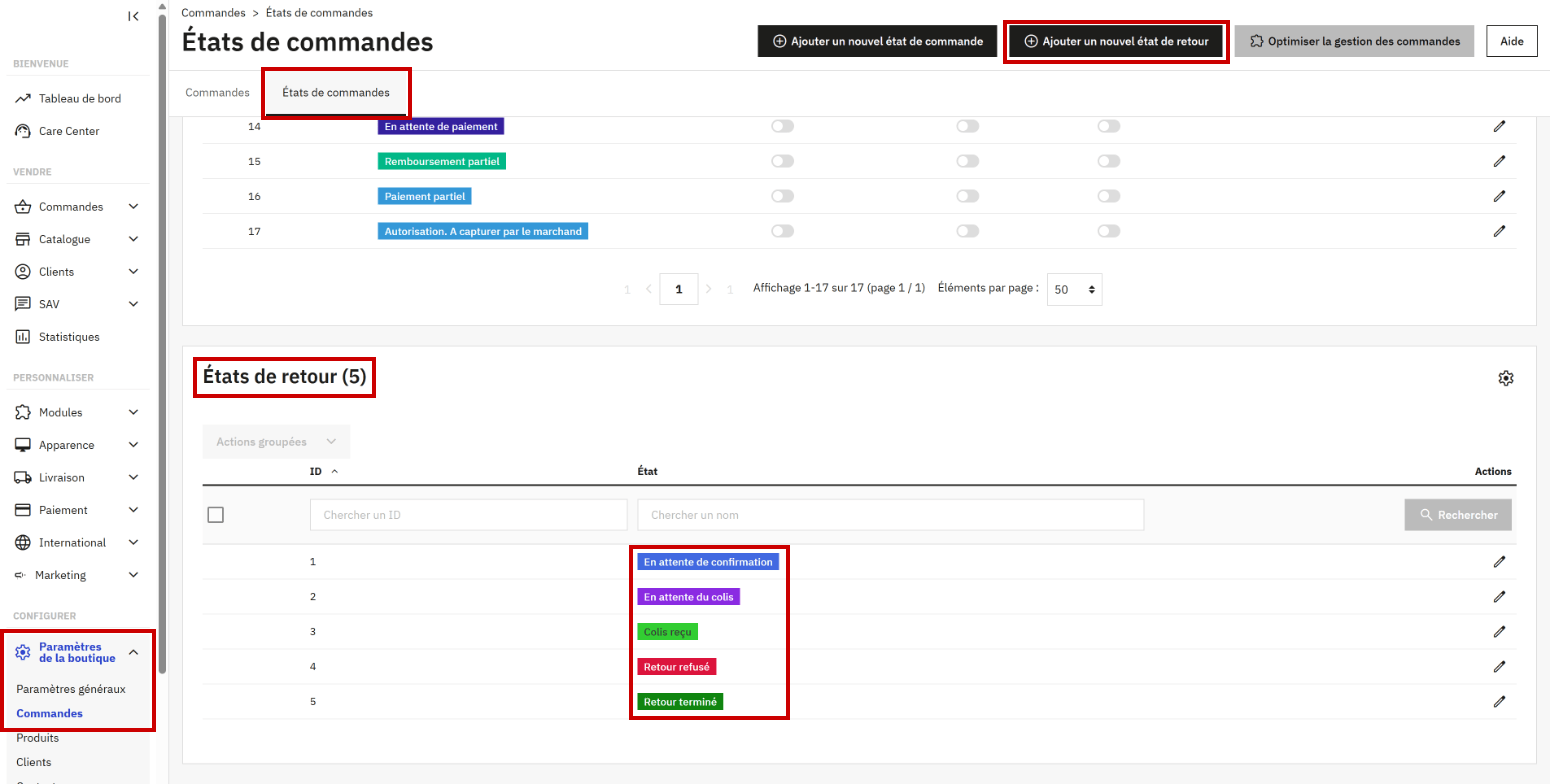
- Les états des retours se règlent dans Paramètres de la boutique > Commandes, onglet « États de commandes », liste « États de retour » : cinq états sur le modèle, « En attente de confirmation », « En attente du colis », « Colis reçu », « Retour refusé » et « Retour terminé ». Le bouton « Ajouter un nouvel état de retour », en haut, en crée un autre ; le crayon en modifie un. Pour traiter une demande, on la passe à « En attente du colis » si on l'accepte (le client reçoit alors un e-mail, d'après la documentation), puis à « Colis reçu » et « Retour terminé » ; sinon, à « Retour refusé ». Le remboursement se fait ensuite depuis la commande.
Capture 2. Paramètres de la boutique > Commandes, onglet « États de commandes » : encadrés, le menu, l'onglet, le bouton « Ajouter un nouvel état de retour » et les cinq états de retour :
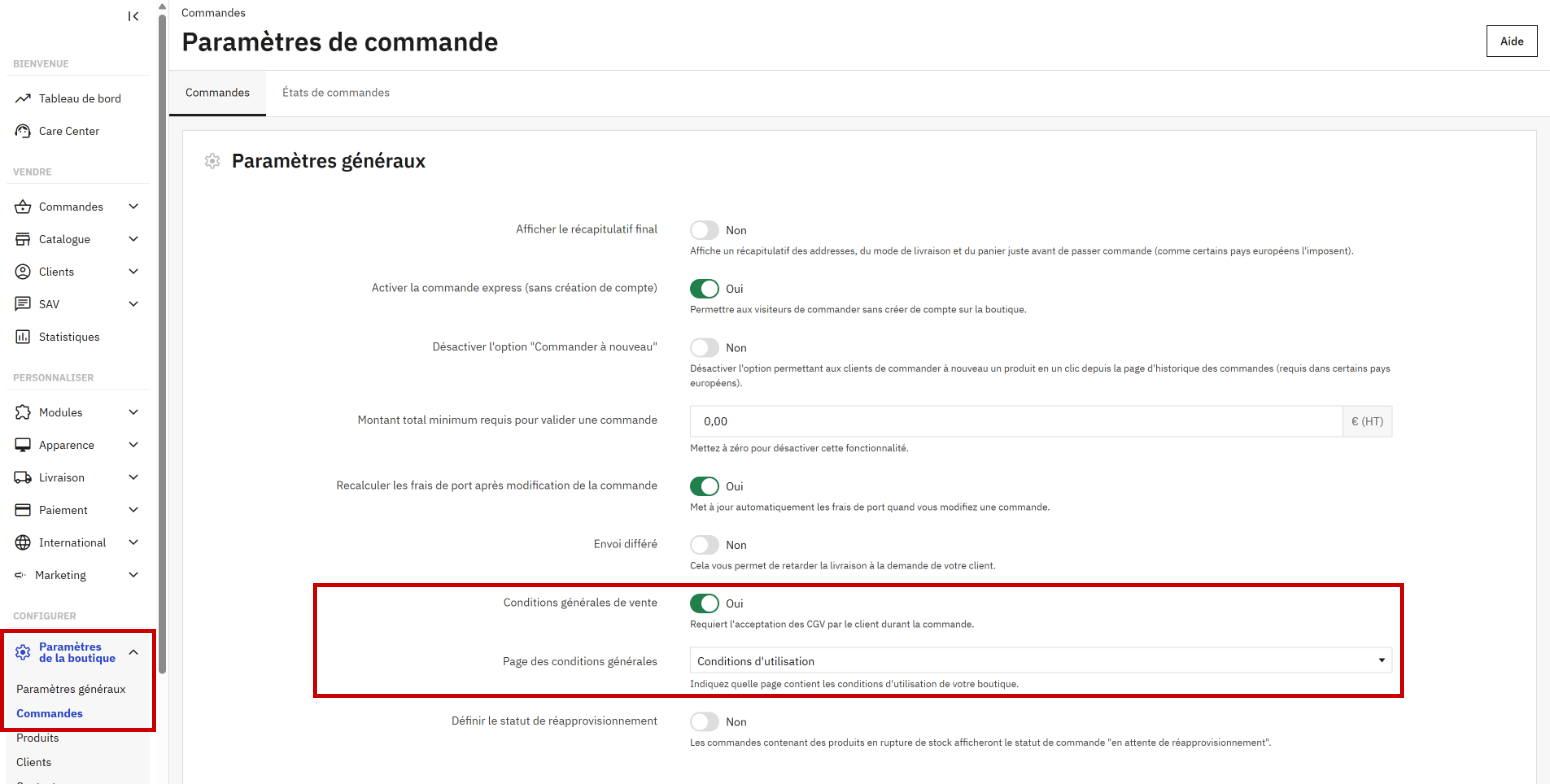
- Écrire les conditions de retour pour le client dans une page de contenu (Apparence > Pages), de préférence la page des conditions générales. Dans Paramètres de la boutique > Commandes, « Conditions générales de vente » sur « Oui » oblige le client à les accepter pendant la commande, et « Page des conditions générales » désigne la page qui les contient. Sur le modèle : « Oui », page « Conditions d'utilisation ».
Capture 3. Paramètres de la boutique > Commandes : encadrés, le menu et les deux réglages des conditions générales de vente :
- Contrôler la page sur la boutique, par le lien du pied de page. Sur le modèle, la page « Conditions d'utilisation » que le client doit accepter ne contient que le texte de démonstration : trois paragraphes, « Règle n° 1 » à « Règle n° 3 », en faux texte latin.
Capture 4. La page « Conditions d'utilisation » de la boutique, que le client doit accepter pour commander : encadré, le texte de démonstration :

Attention
Le droit de rétractation s'impose quel que soit le réglage de PrestaShop : au moins 14 jours à partir du lendemain de la réception et, depuis le 19 juin 2026, une fonction gratuite de rétractation en ligne sur le site, intitulée « renoncer au contrat ici » ou de façon équivalente (article L. 221-21 du Code de la consommation). Le délai de validité des retours doit couvrir largement ce délai légal, 30 jours par exemple, et les conditions écrites ne peuvent pas le réduire.
Captures réalisées sur la boutique modèle PaletteWorks (PrestaShop 9.0.0, thème Classic) : selon la version installée le jour de l'épreuve, un libellé peut changer. Comme tout le menu SAV, la page SAV > Retours produits n'est pas reproduite : son contenu est décrit d'après la documentation officielle de PrestaShop.
Rédiger des conditions de retour claires et conformes
Le client lit les conditions de retour avant d'acheter, surtout pour un meuble : il veut savoir s'il pourra le renvoyer, comment, et ce que cela lui coûtera. Une rubrique « Retours » répond à ces questions en quelques lignes.
| Point | Réussi | À éviter |
|---|---|---|
| Délai | « 30 jours après la réception pour changer d'avis » | « 7 jours après la commande » : moins que le délai légal |
| Démarche | Demande depuis le compte client, reprise du meuble sur rendez-vous | « Contactez-nous », sans autre précision |
| Frais de retour | Coût annoncé à l'avance, ou retour gratuit | Rien d'annoncé : les frais restent alors à la charge de l'entreprise |
| Remboursement | Sous 14 jours, par le même moyen de paiement, livraison standard comprise | « En bon d'achat uniquement » |
| Exceptions | Meubles faits sur mesure ou personnalisés, annoncés avant la commande | « Aucun retour accepté » |
Sur le modèle, les retours produits sont désactivés, la page « Conditions d'utilisation », que le client doit accepter pour commander, ne contient que du faux texte, et la page « Livraison », titrée « Expéditions et retours », ne dit rien des retours. C'est l'exemple à ne pas suivre.
À l'épreuve
Exemple de consigne
PaletteWorks accepte désormais les retours pendant 30 jours. Activez les retours produits avec ce délai, puis remplacez le texte de démonstration de la page « Conditions d'utilisation » par des conditions de vente comprenant une rubrique « Retours » : délai, démarche, frais de retour, remboursement et exceptions. Vérifiez que cette page est bien celle que le client accepte pendant la commande.
Ce que l'examinateur vérifie
- Les retours produits activés, avec un délai de 30 jours.
- Une rubrique « Retours » claire et conforme : délai, démarche, frais, remboursement sous 14 jours, exceptions annoncées.
- La page désignée comme page des conditions générales, avec « Conditions générales de vente » sur « Oui ».
- La page contrôlée sur la boutique, sans faute.
Les erreurs fréquentes
- Activer les retours sans fixer le délai demandé, ou l'inverse.
- Annoncer un délai plus court que le délai légal de rétractation.
- Laisser du texte de démonstration dans une page que le client doit accepter.
- Chercher les états de retour dans le menu SAV : ils sont dans Paramètres de la boutique > Commandes.
L'essentiel à retenir
- SAV > Retours produits : activer les retours, fixer le délai en jours ; le client demande ensuite le retour depuis son compte.
- États de retour : Paramètres de la boutique > Commandes, onglet « États de commandes ».
- Les conditions écrites vont dans la page des conditions générales, acceptée pendant la commande.
- Le délai légal de rétractation, 14 jours au moins, s'impose à tous les réglages.
Voir aussi
Dans la série des tutoriels PrestaShop :
- Gérer les retours et les avoirs
- Créer et gérer une commande
- Créer et insérer des liens, dont la modification d'une page de contenu
Sur le droit du client : Cours : faciliter et sécuriser la relation commerciale, des conditions générales de vente conformes ; Droit de la consommation et droit du web, le droit de rétractation. Documentation officielle de PrestaShop : les retours produits (version 9, en anglais), les retours produits (version 1.7, en français).