BTS NDRC, épreuve E5B : tutoriel PrestaShop
Configurer le module Bloc texte
Le bloc de texte personnalisé ajoute un texte libre à la page d'accueil : une présentation de l'entreprise, un engagement, une actualité. Sur le modèle, c'est le bloc « Palette Works », qui rappelle que les objets sont créés à partir de palettes recyclées. Pour l'entreprise, c'est l'endroit où dire en quelques lignes ce qui la distingue, avec les mots que ses clients, et les moteurs de recherche, retiendront.
Dans la circulaire
Famille « Module » de la liste PrestaShop : « Activer/désactiver et configurer le module Bloc Texte » (annexe VI-3 de la circulaire nationale d'organisation, session 2026).
Critères de la grille d'évaluation concernés : 1. « la qualité et la pertinence des contenus publiés » ; 2. « le suivi rigoureux et l'optimisation du référencement ».
Où le trouver
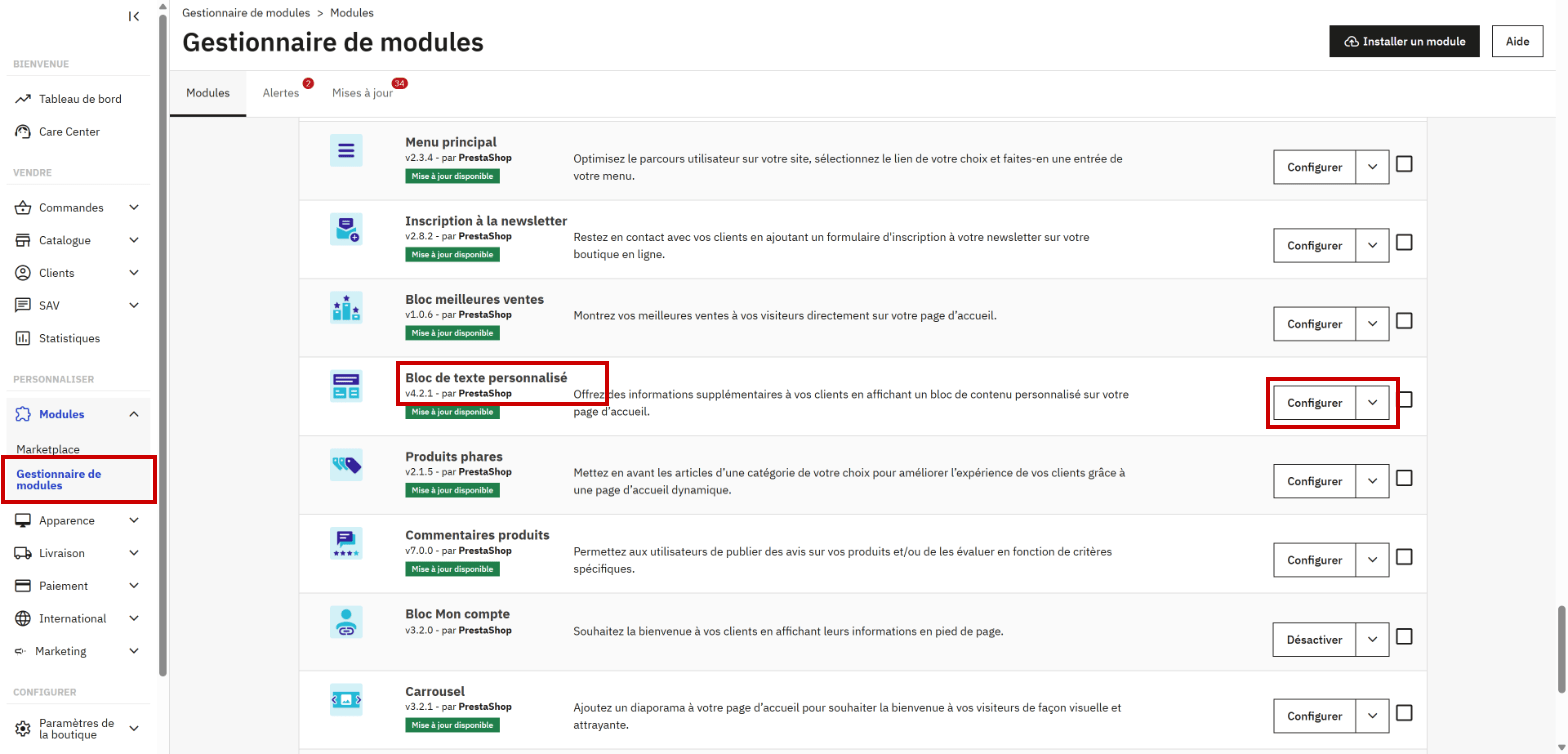
Activer, désactiver, configurer : Modules › Gestionnaire de modules, ligne « Bloc de texte personnalisé », le nom du module dans la liste : bouton « Configurer », et flèche voisine pour « Désactiver ».
Place du bloc sur la page : Apparence › Positions, point d'accroche « displayHome », ligne « Bloc de texte personnalisé ».
Les étapes
- Ouvrir Modules > Gestionnaire de modules et repérer la ligne Bloc de texte personnalisé, parmi les modules du thème, ou la retrouver avec le champ de recherche, au-dessus de la liste. Pour désactiver le module, cliquer sur la flèche à droite de « Configurer », puis sur « Désactiver », et confirmer : le bloc quitte la page d'accueil, mais son texte est gardé. Un module désactivé présente un bouton « Activer ».
Capture 1. Modules > Gestionnaire de modules : encadrés, le menu, le module Bloc de texte personnalisé et ses boutons « Configurer » et flèche :
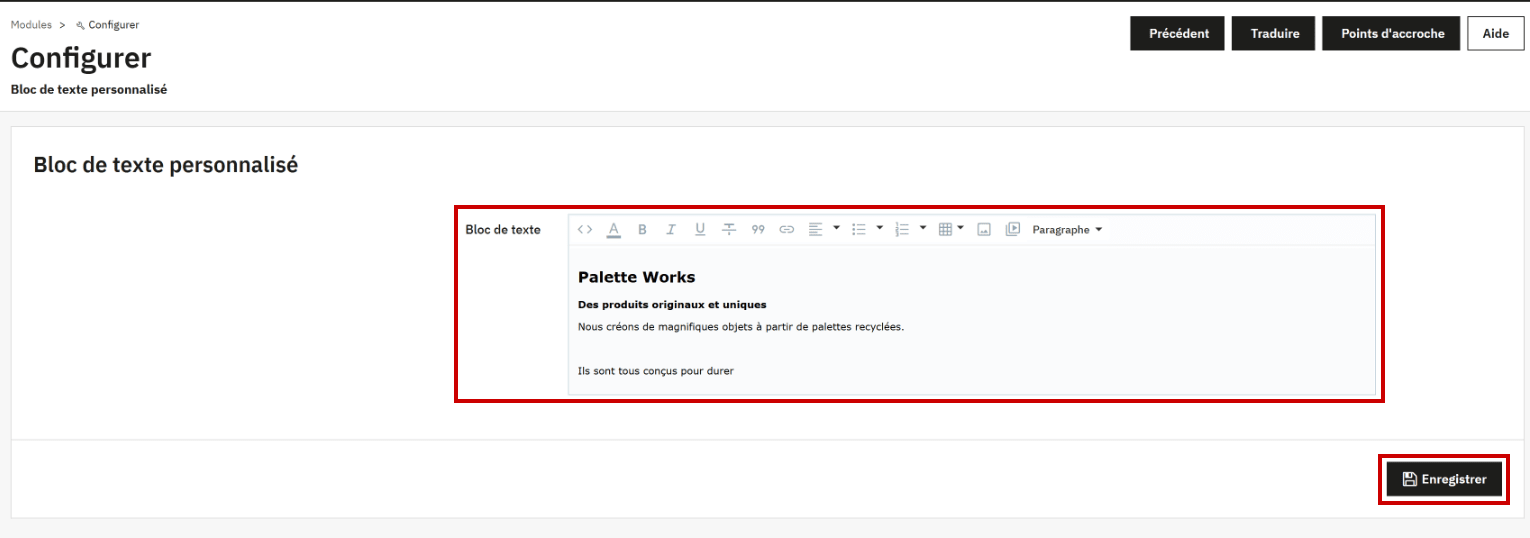
- Cliquer sur Configurer. La page n'a qu'un champ, Bloc de texte, avec un éditeur : sa barre d'outils met le texte en forme (gras, italique, listes, lien…), et le menu « Paragraphe », au bout de la barre, change une ligne en titre. Écrire ou reprendre le texte, puis cliquer sur Enregistrer.
Capture 2. La configuration du Bloc de texte personnalisé : encadrés, l'éditeur du champ « Bloc de texte » et le bouton « Enregistrer » :
- Pour un lien, sélectionner les mots à rendre cliquables, puis utiliser le bouton de lien de la barre d'outils, comme dans les autres éditeurs de PrestaShop.
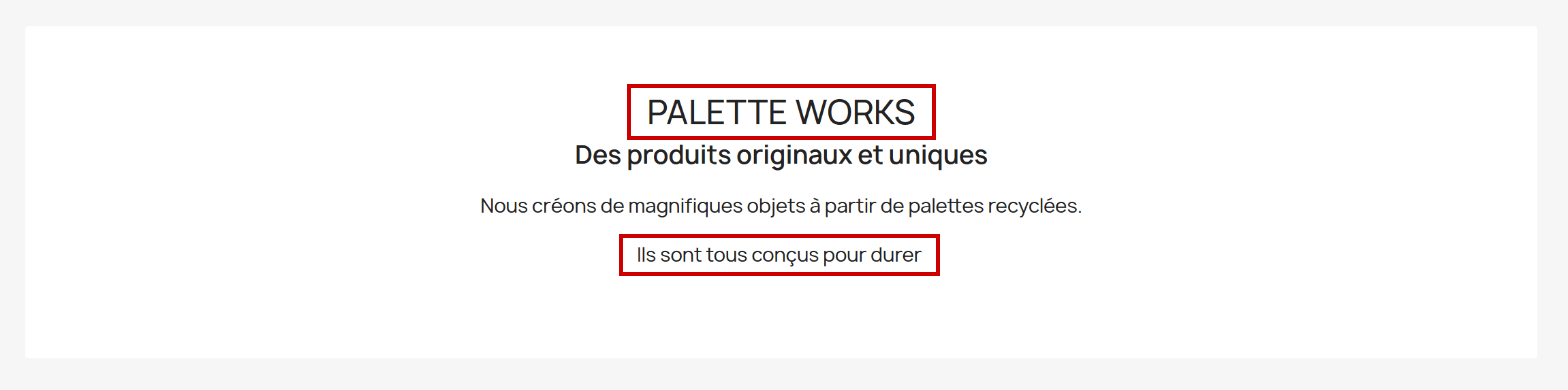
- Contrôler la page d'accueil de la boutique, rechargée : le texte s'affiche dans son bloc, sous la bannière sur le modèle. Sa place se change dans Apparence > Positions, point d'accroche displayHome.
Capture 3. Le bloc de texte sur la page d'accueil : encadrés, son titre et sa dernière phrase :
Attention
Le texte enregistré s'affiche pour tous les visiteurs jusqu'à la prochaine modification : une offre datée annoncée dans ce bloc doit en être retirée à la fin de l'opération. Pour masquer le bloc un moment, on désactive le module, qui garde son texte. « Réinitialiser », dans le même menu, rétablit les paramètres par défaut : une action irréversible, d'après sa fenêtre de confirmation.
Captures réalisées sur la boutique modèle PaletteWorks (PrestaShop 9.0.0, thème Classic) : selon la version installée le jour de l'épreuve, un libellé peut changer. La page de configuration a été consultée sans rien modifier.
Bien rédiger le bloc de texte
Le visiteur lit ce bloc en quelques secondes, souvent après avoir vu les produits : il doit y apprendre qui est l'entreprise et pourquoi lui faire confiance.
- Un titre au nom de la marque, écrit comme partout ailleurs dans la boutique, puis une phrase d'accroche qui dit ce que l'on vend.
- Deux ou trois phrases concrètes : ce que fait l'entreprise, avec quoi, pour qui.
- Les mots que les clients tapent dans un moteur de recherche, comme « meubles en palettes » ou « mobilier recyclé », placés naturellement.
- Un lien vers une page utile : un rayon, la page « A propos », le formulaire de contact.
- Une relecture : orthographe, ponctuation, aucune ligne vide en trop.
| Élément | Réussi | À éviter (le modèle) |
|---|---|---|
| Titre | Le nom de la boutique, écrit comme dans le reste du site | « Palette Works » en deux mots, alors que la boutique s'appelle PaletteWorks dans le back-office et l'onglet du navigateur |
| Accroche | « Des meubles en palettes recyclées, conçus pour durer » | « Des produits originaux et uniques » : une formule qui ne dit pas ce que l'on vend |
| Texte | « Chambres, cuisines, mobilier de jardin : nous créons nos meubles à partir de palettes recyclées. » | Une ligne vide entre deux phrases, et la dernière sans point final |
| Lien | « Découvrez notre mobilier de jardin », vers la catégorie « Le jardin » | Aucun lien : le client doit remonter la page pour continuer |
| Mots-clés | « meubles en palettes », « palettes recyclées » | « magnifiques », « originaux et uniques » : des mots que personne ne tape |
Sur le modèle, le bloc a le mérite de dire l'essentiel, des objets créés à partir de palettes recyclées. Mais il écrit le nom de la boutique en deux mots, quand le back-office et l'onglet du navigateur l'écrivent en un seul, laisse une ligne vide entre deux paragraphes et finit sans point (capture 2), sans aucun lien vers les produits. C'est l'exemple à reprendre.
À l'épreuve
Exemple de consigne
PaletteWorks veut mieux se présenter sur sa page d'accueil. Réécrivez le bloc de texte personnalisé : un titre, une phrase d'accroche et trois phrases qui présentent l'entreprise et ses produits, avec un lien vers la catégorie « Le jardin ». Vérifiez le résultat sur la boutique.
Ce que l'examinateur vérifie
- Un texte structuré (titre, accroche, phrases), sans faute, qui dit ce que vend l'entreprise et ce qui la distingue.
- Le nom de l'entreprise écrit comme dans le reste de la boutique, des mots-clés placés naturellement.
- Le lien vers « Le jardin », qui fonctionne sur la boutique.
- La configuration enregistrée et le bloc contrôlé sur la page d'accueil.
Les erreurs fréquentes
- Chercher un module « Bloc texte » : dans la liste, il s'appelle « Bloc de texte personnalisé ».
- Oublier « Enregistrer ».
- Mettre tout le texte en titre, ou au contraire ne mettre aucun titre.
- Laisser des lignes vides ou une phrase sans point.
- Chercher à déplacer le bloc dans sa configuration : sa place se règle dans Apparence > Positions.
L'essentiel à retenir
- Modules > Gestionnaire de modules, Bloc de texte personnalisé, « Configurer » : un seul champ, « Bloc de texte », puis « Enregistrer » ; la flèche de la ligne du module donne « Désactiver ».
- Un texte court et structuré : un titre, une accroche, des phrases concrètes, un lien.
- Contrôler la page d'accueil ; la place du bloc se règle dans Apparence > Positions.
Voir aussi
Dans la série des tutoriels :
- Modifier la position des blocs de la page d'accueil
- Créer et insérer des liens
- Configurer le module Carrousel
- Structurer un texte avec des titres et des sous-titres, la même notion dans WordPress
Dans le tutoriel PrestaShop complet :
- Page d'accueil, modules et pages de contenu, dont le bloc de texte personnalisé
Pour écrire : Écrits digitaux, écrire pour le web ; sur les mots-clés : Référencement web, optimiser une page. Documentation officielle de PrestaShop, en anglais : les modules installés, à configurer, désactiver ou réinitialiser (version 8).