BTS NDRC, épreuve E5B : tutoriel PrestaShop
Changer l'image de couverture d'un produit
L'image de couverture est la photo qui représente un produit dans la boutique : la grande image de sa fiche et la vignette des listes de produits, comme le bloc « Produits populaires » de la page d'accueil. Le client la voit avant de lire le nom ou le prix du produit. Pour l'entreprise, choisir la bonne photo, c'est donner envie de cliquer, puis d'acheter.
Dans la circulaire
Famille « Image » de la liste PrestaShop : « Modifier l'image de couverture d'un produit » (annexe VI-3 de la circulaire nationale d'organisation, session 2026).
Critères de la grille d'évaluation concernés : 1. « la qualité et la pertinence des contenus publiés » ; 5. « le suivi des publications et le contrôle de l'image » ; 6. « la pertinence des choix et des actions menées pour développer les ventes et créer de la valeur ».
Où le trouver
Image de couverture : Catalogue › Produits, fiche du produit, onglet « Description », clic sur la photo, puis case « Utiliser comme image de couverture ».
Contrôle : la fiche du produit sur la boutique (« Voir ma boutique », en haut du back-office) et une liste où il figure, comme la page d'accueil.
Les étapes
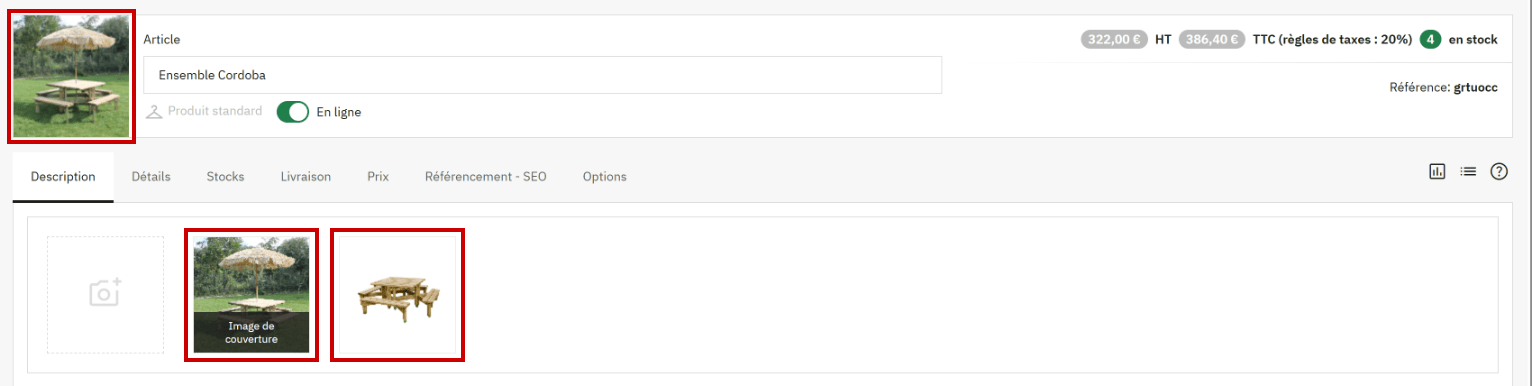
- Ouvrir Catalogue > Produits, puis la fiche du produit. L'onglet Description commence par un cadre pour ajouter des photos, puis les photos du produit : l'image de couverture porte la mention « Image de couverture ». C'est elle aussi qui sert de vignette en haut à gauche de la fiche, à côté du nom du produit.
Capture 1. La fiche de l'Ensemble Cordoba, onglet « Description » : encadrées, la vignette de la fiche, l'image de couverture et la deuxième photo :
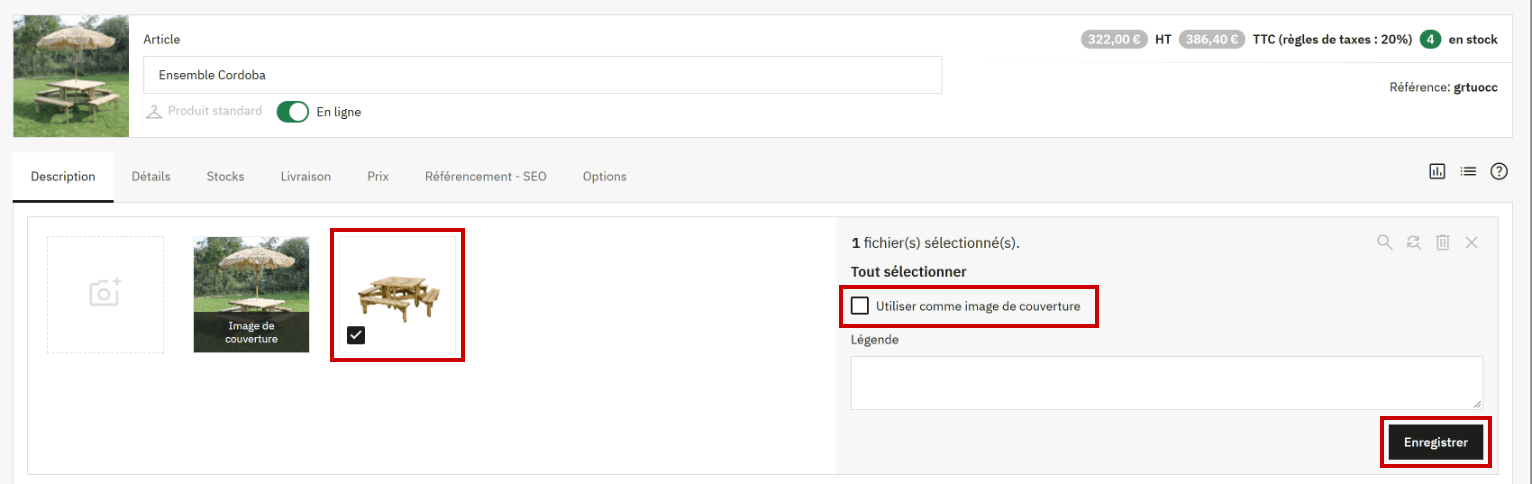
- Cliquer sur la photo qui doit devenir l'image de couverture : une coche apparaît sur sa vignette et un panneau s'ouvre à droite (« 1 fichier(s) sélectionné(s). »). Cocher Utiliser comme image de couverture, puis cliquer sur Enregistrer, en bas du panneau.
Capture 2. La deuxième photo sélectionnée : encadrés, sa vignette, la case « Utiliser comme image de couverture » et le bouton « Enregistrer » du panneau :
- Vérifier que la mention « Image de couverture » est passée sur la photo choisie : un produit n'a qu'une image de couverture. Fermer ensuite le panneau avec la croix, en haut à droite.
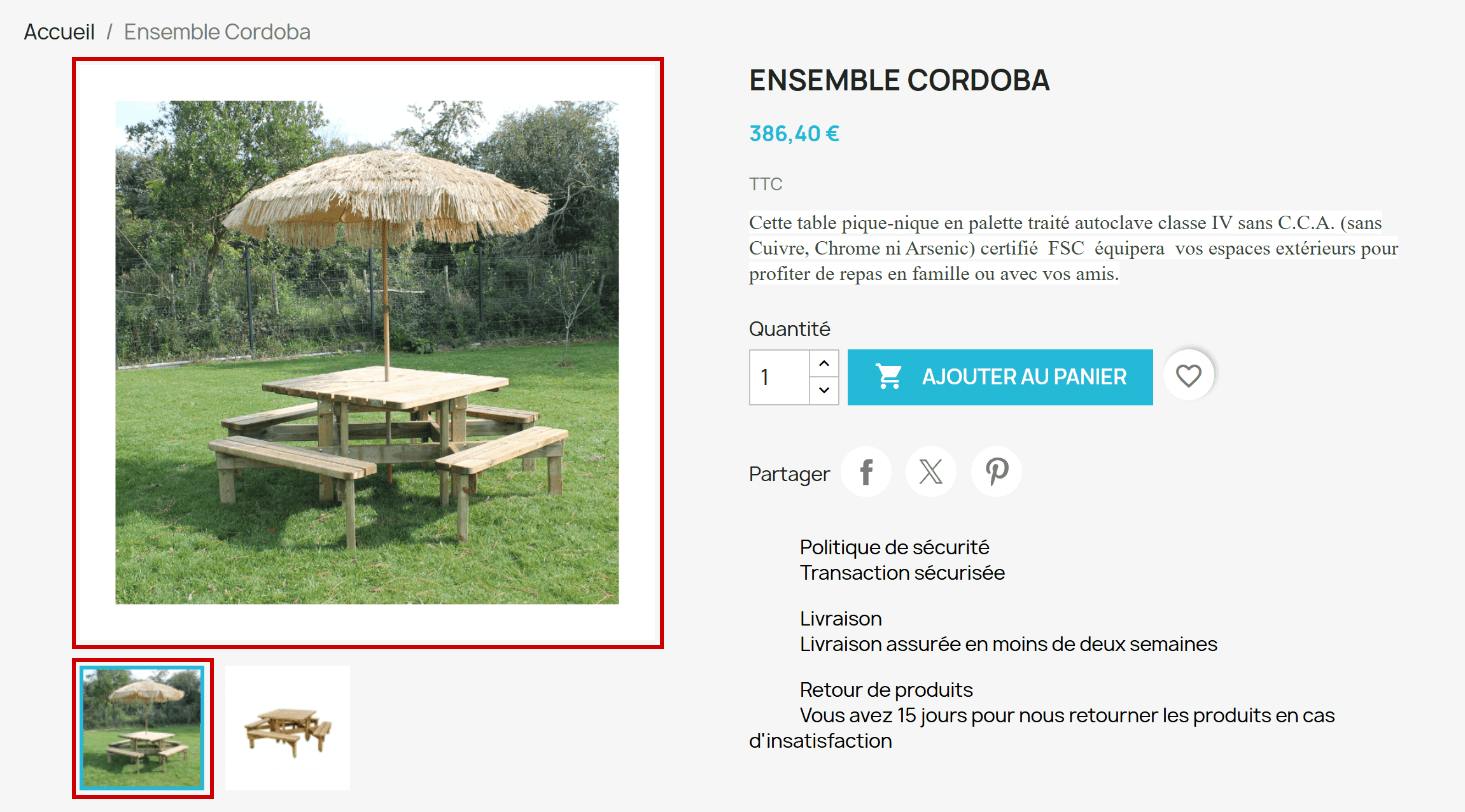
- Contrôler la fiche sur la boutique, rechargée : la grande image est l'image de couverture, et sa vignette, sous la grande image, est entourée de bleu. La même photo représente le produit dans les listes de la boutique, comme le bloc « Produits populaires » de la page d'accueil.
Capture 3. La fiche de l'Ensemble Cordoba sur la boutique : encadrées, la grande image et sa vignette, l'image de couverture :
Attention
Cliquer sur la vignette sans la faire glisser : d'après la documentation officielle, le glisser-déposer change l'ordre des photos. Dans le panneau, l'icône de la corbeille supprime la photo. Enfin, la case de couverture ne règle que la photo mise en avant : la « Légende », juste en dessous, est un autre réglage, le texte alternatif de l'image.
Captures réalisées sur la boutique modèle PaletteWorks (PrestaShop 9.0.0, thème Classic) : selon la version installée le jour de l'épreuve, un libellé peut changer. Le panneau de la photo a été ouvert puis fermé sans rien modifier.
Bien choisir l'image de couverture
Dans une grille de huit produits, c'est l'image de couverture qui arrête le regard. Elle montre le produit en entier, net et bien éclairé, et reste fidèle à ce que le client recevra.
- Choisir une photo où l'on reconnaît le produit au premier coup d'œil.
- Préférer la photo en situation (le meuble dans un jardin, dans une cuisine) pour aider le client à se projeter, ou la photo sur fond blanc pour une grille plus lisible ; garder le même choix pour les produits d'un même rayon.
- Garder des photos de même format : sur la page d'accueil du modèle, les photos en largeur du Meuble De Jardin et du Fauteil Adirondack laissent des bandes blanches dans leur cadre.
- Vérifier que la photo ne promet rien de plus que le produit : un accessoire visible sur la photo doit être fourni, ou signalé dans la description.
| Point à régler | Réussi | À éviter |
|---|---|---|
| Photo choisie | La table et ses bancs, en entier, dans un jardin ou sur fond blanc | Une photo de détail, une lame ou un boulon : le client ne reconnaît pas le produit |
| Fidélité au produit | Une photo qui montre ce qui est vendu, ou une description qui dit si le parasol est fourni | La table sous un parasol de paille, alors que la description ne parle pas de parasol (le modèle) |
| Cohérence du rayon | Le même type de photo pour tous les produits de « Le jardin » | Une photo en situation pour un produit, un fond blanc pour son voisin, au hasard |
| Contrôle | La fiche et la page d'accueil de la boutique, rechargées | Le seul back-office |
Sur le modèle, l'image de couverture de l'Ensemble Cordoba montre la table sous un parasol de paille, dans un jardin : une photo en situation qui donne envie. Mais la description du produit ne dit rien du parasol : un client peut croire qu'il est fourni, puis réclamer. La deuxième photo, la table seule sur fond blanc, montre exactement ce qui est vendu. C'est le choix à discuter.
À l'épreuve
Exemple de consigne
PaletteWorks veut que la photo qui présente l'Ensemble Cordoba montre exactement ce qui est vendu. Faites de la photo de la table sur fond blanc l'image de couverture du produit, puis vérifiez le résultat sur sa fiche et sur la page d'accueil de la boutique.
Ce que l'examinateur vérifie
- La mention « Image de couverture » sur la photo de la table sur fond blanc, et plus sur l'autre.
- Les deux photos toujours présentes, dans le même ordre.
- La nouvelle image en grand sur la fiche du produit et dans le bloc « Produits populaires » de la page d'accueil.
- Un choix justifié du point de vue du client : lui montrer ce qu'il recevra.
Les erreurs fréquentes
- Cocher la case sans cliquer sur « Enregistrer » dans le panneau.
- Faire glisser une vignette au lieu de cliquer dessus : l'ordre des photos change.
- Cliquer sur la corbeille du panneau, qui supprime la photo.
- Confondre l'image de couverture et la légende, réglées dans le même panneau.
L'essentiel à retenir
- Catalogue > Produits, fiche, onglet Description : clic sur la photo, case « Utiliser comme image de couverture », puis « Enregistrer » dans le panneau.
- L'image de couverture représente le produit sur sa fiche et dans les listes de la boutique ; un produit n'en a qu'une.
- Une photo nette, fidèle au produit vendu et cohérente avec celles du rayon ; contrôler la fiche et la page d'accueil.
Voir aussi
Dans la série des tutoriels PrestaShop :
- Modifier la légende d'une image de produit
- Créer et gérer une fiche produit
- Configurer le module des produits phares
Dans le tutoriel PrestaShop complet :
- Créer un produit, dont les images
Documentation officielle de PrestaShop, en anglais : gérer les produits, dont les images et l'image de couverture (version 9).