BTS NDRC, épreuve E5B : tutoriel PrestaShop
Régler la durée d'affichage des nouveaux produits
Un produit ajouté au catalogue est d'abord traité comme une nouveauté : il figure sur la page « Nouveaux produits » de la boutique et peut apparaître dans le bloc des nouveautés de la page d'accueil. Pour le client, c'est le moyen de repérer ce qui vient d'arriver ; la documentation de PrestaShop note que cette page est surtout consultée par les clients fidèles. Pour l'entreprise, c'est un moyen de faire revenir les clients sur la boutique, à condition que la page ne reste jamais vide.
Dans la circulaire
Famille « Apparence » de la liste PrestaShop : « Configurer la durée d'affichage des nouveaux produits » (annexe VI-3 de la circulaire nationale d'organisation, session 2026).
Critères de la grille d'évaluation concernés : 4. « le rythme adapté d'actualisation des contenus » ; 6. « la pertinence des choix et des actions menées pour développer les ventes et créer de la valeur ».
Où le trouver
Durée : Paramètres de la boutique › Produits, section « Paramètres généraux du produit », champ « Nombre de jours durant lesquels un produit est considéré comme "nouveau" ».
Bloc des nouveautés de la page d'accueil : Modules › Gestionnaire de modules, « Configurer » du module Bloc nouveaux produits.
Les étapes
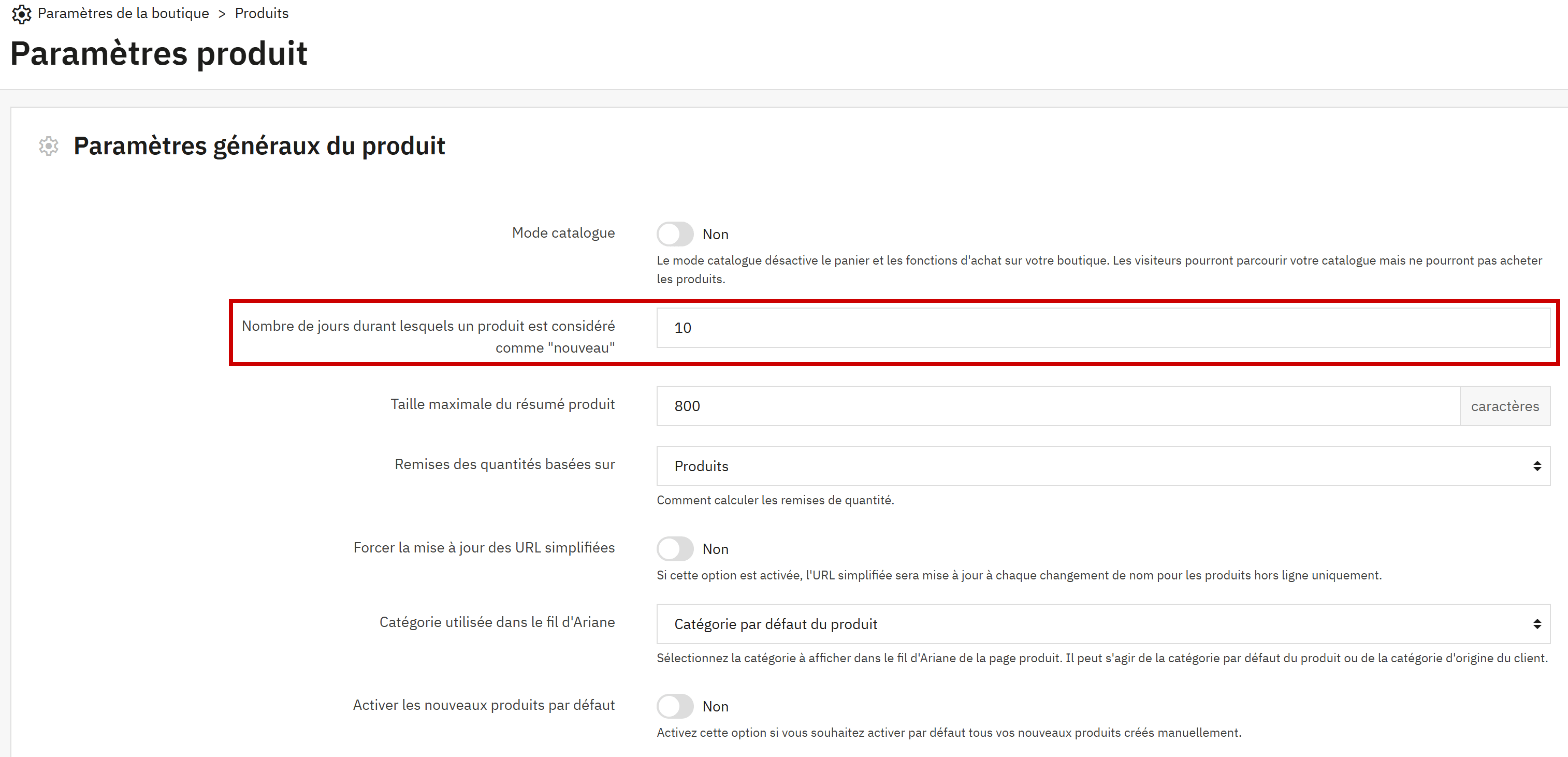
- Ouvrir Paramètres de la boutique > Produits. La page « Paramètres produit » commence par la section « Paramètres généraux du produit ». Son deuxième champ, Nombre de jours durant lesquels un produit est considéré comme "nouveau", fixe le nombre de jours pendant lesquels un produit reste sur la page « Nouveaux produits » après son ajout à la boutique : 10 sur le modèle.
Capture 1. Paramètres de la boutique > Produits : encadré, le nombre de jours :
- Saisir le nombre de jours voulu, par exemple 30 pour un mois, puis cliquer sur Enregistrer, en bas de la section, après le champ « Comportement par défaut des produits désactivés ».
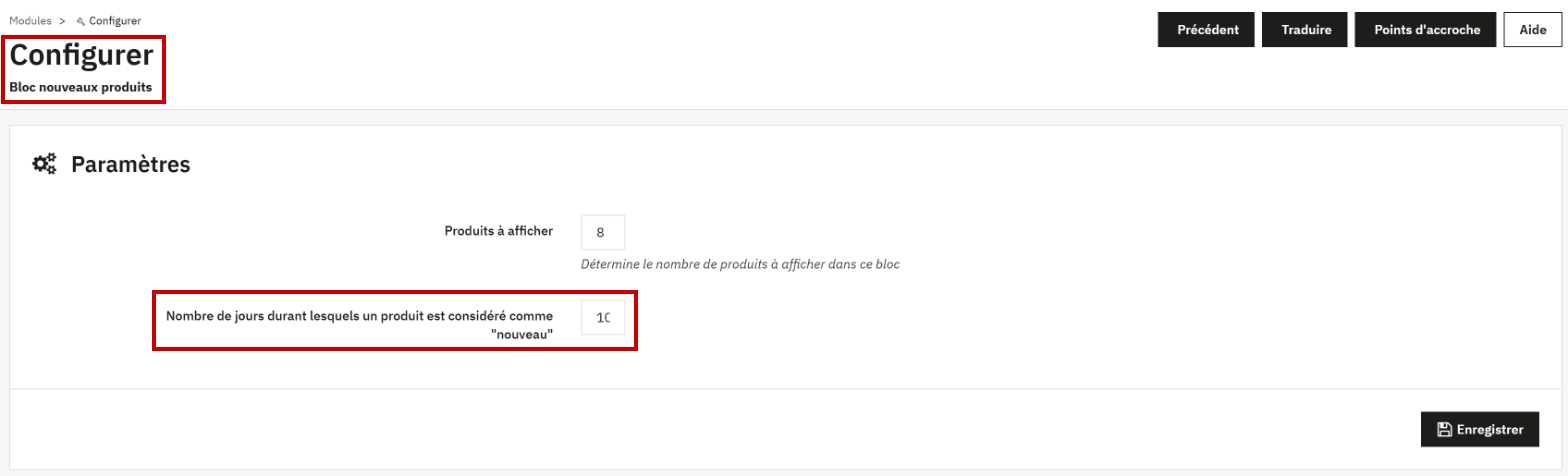
- Le module Bloc nouveaux produits, qui présente les nouveautés sur la page d'accueil, affiche lui aussi ce champ dans sa configuration (Modules > Gestionnaire de modules, « Configurer »), avec la même valeur sur le modèle, 10 jours. Il ajoute le champ « Produits à afficher », qui « détermine le nombre de produits à afficher dans ce bloc » : 8 sur le modèle.
Capture 2. La configuration du module Bloc nouveaux produits : encadrés, le nom du module et le nombre de jours :
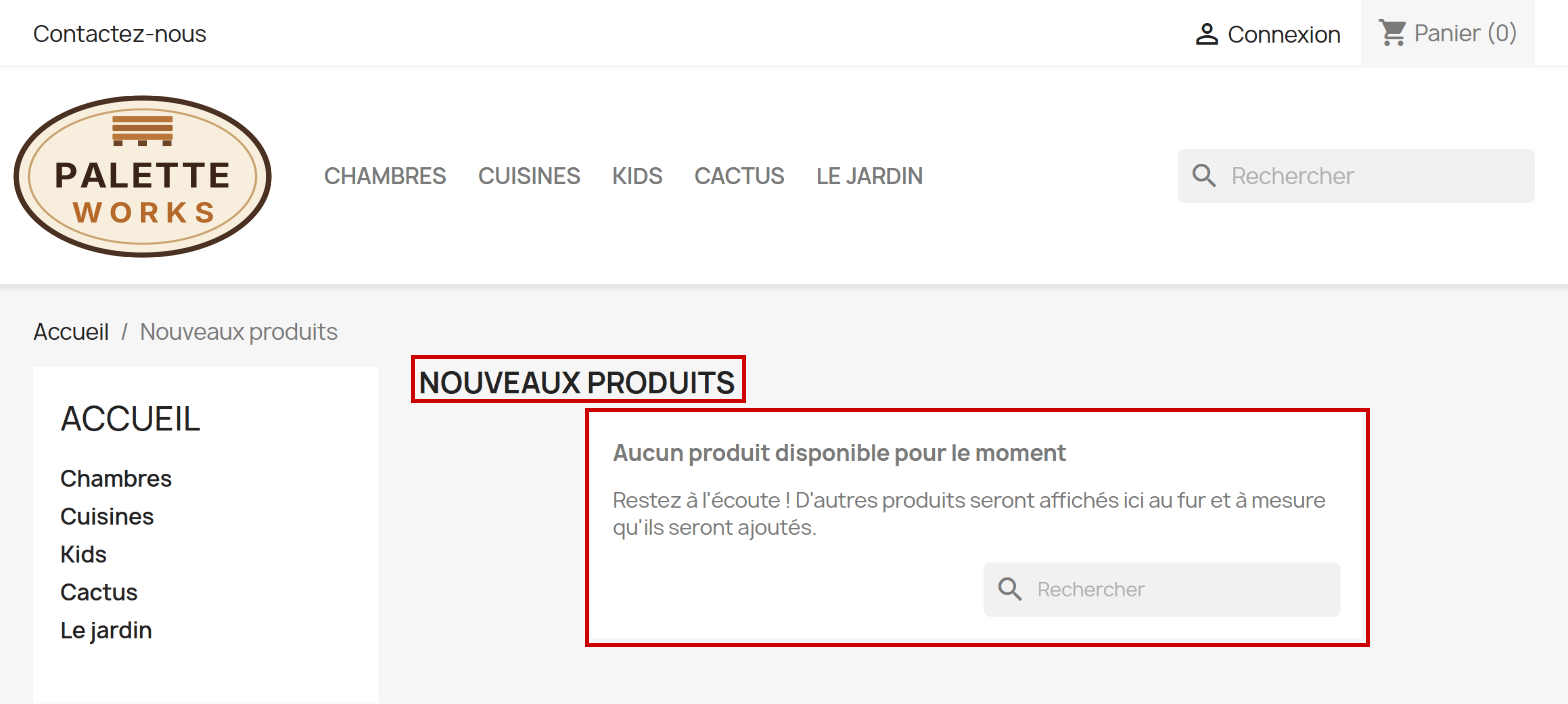
- Contrôler sur la boutique la page Nouveaux produits, par le lien du même nom dans le bloc « Nos produits » du pied de page : elle liste les produits ajoutés depuis moins de jours que la durée réglée, et une étiquette de nouveauté s'affiche sur leur fiche. Sur le modèle, aucun produit en ligne n'a été ajouté depuis moins de 10 jours : la page affiche « Aucun produit disponible pour le moment ».
Capture 3. La page « Nouveaux produits » de la boutique, vide sur le modèle : encadrés, son titre et son message :
Attention
Plus bas dans la même section, l'option « Activer les nouveaux produits par défaut » n'a rien à voir avec cette durée : d'après son aide, elle sert à « activer par défaut tous vos nouveaux produits créés manuellement », donc à les mettre en ligne dès leur création. Ne la confondez pas avec le nombre de jours.
Captures réalisées sur la boutique modèle PaletteWorks (PrestaShop 9.0.0, thème Classic) : selon la version installée le jour de l'épreuve, un libellé peut changer.
Bien choisir la durée
La bonne durée dépend du rythme auquel l'entreprise ajoute des produits. Trop courte, la page des nouveautés se vide entre deux arrivées ; trop longue, elle mêle des produits récents à des produits en vente depuis des mois, et le mot « nouveau » ne veut plus rien dire.
- Partir du calendrier des arrivées : chaque nouveauté doit rester visible au moins jusqu'à l'arrivée de la suivante.
- Accompagner une opération : une gamme lancée au printemps peut rester « nouvelle » pendant toute la saison.
- Compter en jours : un mois correspond à 30 jours, une saison à environ 90.
- Après l'enregistrement, ouvrir la page « Nouveaux produits » de la boutique : elle ne doit pas être vide.
| Situation | Réussi | À éviter |
|---|---|---|
| Un produit ajouté par mois environ | 45 jours : chaque nouveauté reste visible jusqu'à l'arrivée de la suivante | 10 jours, le réglage du modèle : la page « Nouveaux produits » reste vide les deux tiers du mois |
| Gamme de jardin lancée au printemps | 90 jours : la gamme reste nouvelle pendant la saison | 365 jours : à l'automne, les meubles de jardin sont encore présentés comme des nouveautés |
| Contrôle | Page « Nouveaux produits » ouverte sur la boutique après l'enregistrement | Valeur modifiée sans aller voir la boutique |
Sur le modèle, la durée est de 10 jours alors qu'aucun produit en ligne n'a été ajouté récemment : la page « Nouveaux produits », pourtant proposée dans le pied de page, est vide (capture 3), et le bloc nouveaux produits, en position 6 de la page d'accueil, ne s'affiche pas. Le client qui clique sur « Nouveaux produits » tombe sur une page vide : c'est l'exemple à éviter.
À l'épreuve
Exemple de consigne
PaletteWorks ajoute un ou deux produits par mois et constate que sa page « Nouveaux produits » est souvent vide. Réglez la durée d'affichage des nouveaux produits pour qu'un produit y reste deux mois, puis ouvrez la page « Nouveaux produits » de la boutique.
Ce que l'examinateur vérifie
- La valeur 60 dans le champ « Nombre de jours durant lesquels un produit est considéré comme "nouveau" », enregistré.
- Le bon champ : l'option « Activer les nouveaux produits par défaut » laissée telle quelle.
- La page « Nouveaux produits » ouverte sur la boutique pour contrôler l'effet du réglage.
Les erreurs fréquentes
- Modifier l'option « Activer les nouveaux produits par défaut » au lieu du nombre de jours.
- Oublier « Enregistrer », en bas de la section : le champ garde son ancienne valeur.
- Saisir une durée en semaines ou en mois : le champ attend un nombre de jours.
- Chercher la durée dans la fiche d'un produit : elle vaut pour toute la boutique.
L'essentiel à retenir
- Paramètres de la boutique > Produits, « Nombre de jours durant lesquels un produit est considéré comme "nouveau" », puis « Enregistrer ».
- Le même champ figure dans la configuration du module Bloc nouveaux produits, avec le nombre de nouveautés montrées sur la page d'accueil.
- La durée se choisit selon le rythme des arrivées : la page « Nouveaux produits » ne doit pas rester vide.
- Contrôler la page « Nouveaux produits » sur la boutique.
Voir aussi
Dans la série des tutoriels PrestaShop :
- Modifier la position des blocs de la page d'accueil
- Gérer les liens du pied de page (link widgets)
- Mettre un produit en ligne
Dans le tutoriel PrestaShop complet :
- Les paramètres utiles, dont les paramètres des produits
- Page d'accueil, modules et pages de contenu
Documentation officielle de PrestaShop, en anglais : les paramètres des produits (version 9).