BTS NDRC, épreuve E5B : tutoriel PrestaShop
Créer un attribut ou une caractéristique et ses valeurs
Les attributs et les caractéristiques décrivent les produits, mais pas de la même façon. Un attribut porte un choix que le client fait sur la fiche, comme une dimension ou une finition, et sert à créer des déclinaisons ; une caractéristique donne une information fixe, comme l'essence de bois ou le poids, affichée dans la fiche technique du produit. Pour l'entreprise, des attributs et des caractéristiques bien nommés rendent les fiches claires et permettent au client de comparer les produits entre eux.
Dans la circulaire
Famille « Contenu » de la liste PrestaShop : « Créer et modifier un attribut/une caractéristique et leurs valeurs » (annexe VI-3 de la circulaire nationale d'organisation, session 2026).
Critères de la grille d'évaluation concernés : 1. « la qualité et la pertinence des contenus publiés » ; 2. « le suivi rigoureux et l'optimisation du référencement » ; 3. « la cohérence entre les techniques, les outils mobilisés, les contenus et les moyens de diffusion ».
Où le trouver
Attributs et caractéristiques, avec leurs valeurs : Catalogue › Attributs & caractéristiques, onglets « Attributs » et « Caractéristiques ».
Caractéristiques d'un produit : Catalogue › Produits, fiche du produit, onglet Détails, rubrique « Caractéristiques ». Les attributs, eux, servent dans l'onglet Déclinaisons.
Les étapes
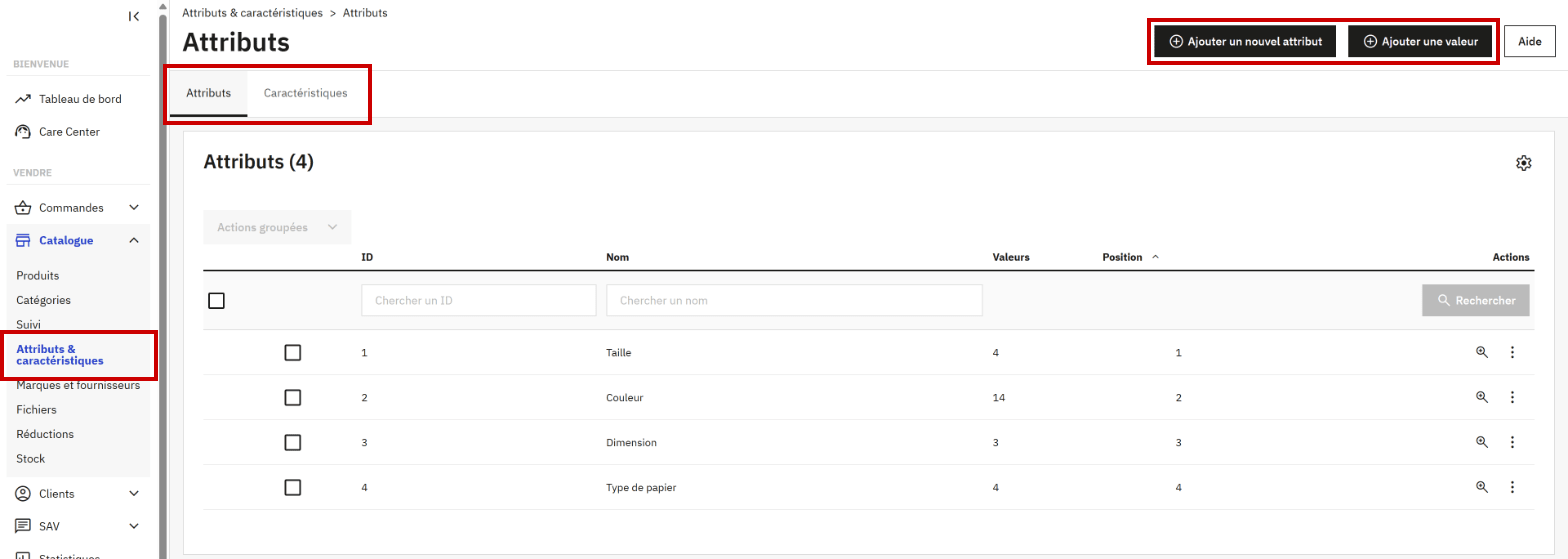
- Ouvrir Catalogue > Attributs & caractéristiques. L'onglet Attributs liste les attributs et leur nombre de valeurs ; la loupe d'une ligne affiche ses valeurs, et le menu ⋮ propose « Modifier » et « Supprimer ». En haut à droite, « Ajouter un nouvel attribut » et « Ajouter une valeur ».
Capture 1. Catalogue > Attributs & caractéristiques : encadrés, le menu, les onglets et les boutons d'ajout :
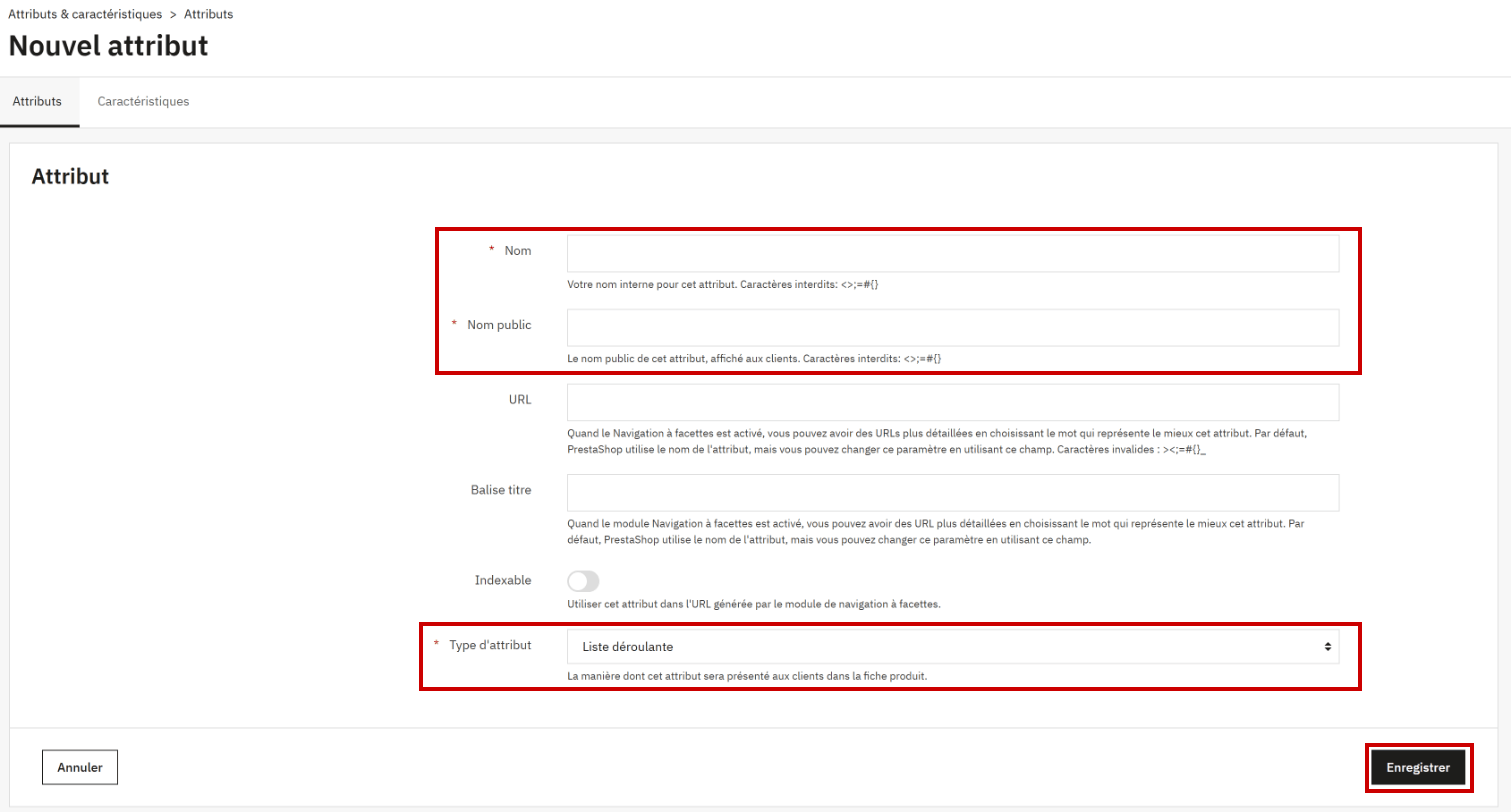
- Cliquer sur Ajouter un nouvel attribut. Remplir le nom, « votre nom interne pour cet attribut », et le nom public, « affiché aux clients », puis choisir le type d'attribut : liste déroulante, boutons radio, ou couleur ou texture, selon la façon de présenter le choix sur la fiche. Les champs URL et Balise titre et l'interrupteur Indexable ne servent qu'avec le module de navigation à facettes, qui filtre les produits. Cliquer sur « Enregistrer ».
Capture 2. Le formulaire « Nouvel attribut » : encadrés, le nom et le nom public, le type d'attribut et le bouton « Enregistrer » :
- Ajouter les valeurs : « Ajouter une valeur », choisir l'attribut dans « Groupe d'attributs », saisir le nom de la valeur (pour un attribut de type couleur, choisir aussi la couleur ou une image de texture), puis « Enregistrer puis ajouter une nouvelle valeur » pour enchaîner, ou « Enregistrer ». Pour modifier une valeur, ouvrir l'attribut (loupe) et cliquer sur le crayon de la valeur.
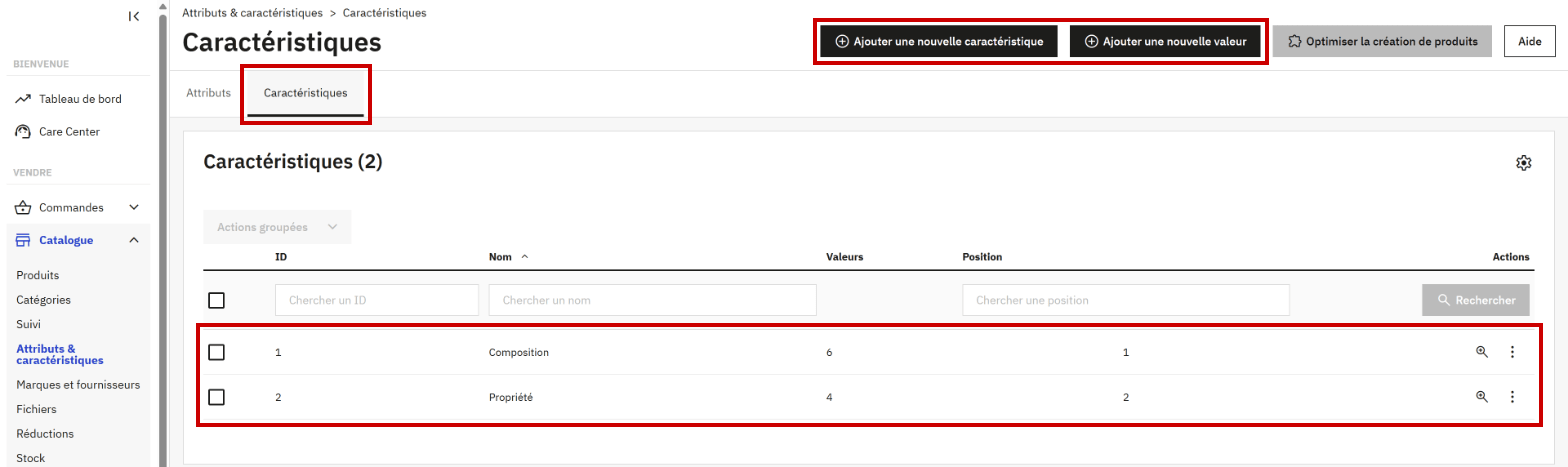
- Passer à l'onglet Caractéristiques. « Ajouter une nouvelle caractéristique » demande un nom (avec, là aussi, URL, balise titre et indexation pour la navigation à facettes) ; « Ajouter une nouvelle valeur » demande la caractéristique et la valeur, avec le même bouton « Enregistrer puis ajouter une nouvelle valeur ». Une caractéristique se modifie depuis le menu ⋮ de sa ligne, ses valeurs depuis sa loupe.
Capture 3. L'onglet Caractéristiques : encadrés, l'onglet, les boutons d'ajout et les deux caractéristiques du modèle :
- Attribuer la caractéristique au produit : dans sa fiche, onglet Détails, rubrique Caractéristiques, choisir la caractéristique (« Choisissez une caractéristique »), puis une valeur existante ou une valeur saisie pour ce seul produit (« Sélectionnez une valeur ou entrez-en une personnalisée »). Cliquer sur « Ajouter une caractéristique », recommencer pour les suivantes, puis enregistrer la fiche.
Capture 4. La fiche de l'Ensemble Cordoba, onglet Détails : encadrés, l'onglet et la rubrique « Caractéristiques » :

- Contrôler sur la boutique : les caractéristiques apparaissent dans l'onglet « Détails du produit » de la fiche, sous le titre « Fiche technique ». Les attributs, eux, n'apparaissent qu'une fois utilisés dans les déclinaisons d'un produit.
Attention
Un attribut créé ne change rien sur la boutique tant qu'aucun produit n'a de déclinaison qui l'utilise, et une caractéristique créée ne s'affiche que sur les fiches où elle a été ajoutée, dans l'onglet Détails. Avant d'ajouter un attribut, vérifier qu'il n'existe pas déjà : sur le modèle, « Dimension » existe, avec des valeurs à reprendre.
Captures réalisées sur la boutique modèle PaletteWorks (PrestaShop 9.0.0, thème Classic) : selon la version installée le jour de l'épreuve, un libellé peut changer. Les formulaires ont été ouverts puis quittés sans enregistrer.
Attribut ou caractéristique : bien choisir
La question à se poser : le client doit-il choisir ? Si oui, c'est un attribut, qui donnera des déclinaisons ; si l'information est la même pour tous les exemplaires du produit, c'est une caractéristique.
- Un nom public court, compris par le client : « Finition », « Essence de bois ».
- Des valeurs écrites toujours de la même façon, unités comprises : « 115 kg », « 180 × 180 cm ».
- Pour un attribut, le type qui facilite le choix : des boutons radio pour deux ou trois valeurs, une liste déroulante au-delà, « Couleur ou texture » pour un coloris.
- Une caractéristique réutilisable sur plusieurs produits, plutôt qu'une valeur personnalisée à chaque fois.
| Information | Réussi | À éviter |
|---|---|---|
| Finition, au choix du client | Attribut « Finition », valeurs « Brut » et « Huilé », type boutons radio | Une caractéristique « Finition » : le client ne peut pas choisir |
| Essence de bois, toujours la même | Caractéristique « Essence de bois », valeur « Pin du Nord » | Un attribut à une seule valeur : une déclinaison inutile |
| Poids | Caractéristique « Poids », valeur « 115 kg » | Une valeur de la caractéristique « Propriété » du modèle, faite pour d'autres produits |
| Nom public | « Finition » | « finition_bois_v2 » : un nom interne montré au client |
Sur le modèle, les attributs (Taille, Couleur, Dimension, Type de papier) et les caractéristiques (Composition : polyester, laine, céramique, coton, carton recyclé, papier mat ; Propriété : manches longues, manches courtes, housse amovible, 120 pages) décrivent des vêtements, des affiches et des cahiers, pas des meubles en palettes. Aucun produit en ligne n'affiche de fiche technique. C'est l'exemple à reprendre : des attributs et des caractéristiques faits pour le catalogue de PaletteWorks.
À l'épreuve
Exemple de consigne
Pour mieux renseigner ses clients, PaletteWorks complète ses fiches. Créez la caractéristique « Essence de bois » avec la valeur « Pin du Nord » et ajoutez-la à l'Ensemble Cordoba. Créez ensuite l'attribut « Finition », présenté en boutons radio, avec les valeurs « Brut » et « Huilé ». Vérifiez la fiche technique du produit sur la boutique.
Ce que l'examinateur vérifie
- La caractéristique et sa valeur, sans faute, ajoutées à l'Ensemble Cordoba et visibles dans sa fiche technique.
- L'attribut « Finition », avec un nom public, le type « Boutons radio » et ses deux valeurs.
- Aucun doublon d'un attribut ou d'une caractéristique qui existait déjà.
Les erreurs fréquentes
- Confondre attribut et caractéristique.
- Créer la valeur dans le mauvais attribut, faute d'avoir vérifié le « Groupe d'attributs ».
- Créer la caractéristique sans l'ajouter au produit, ou sans enregistrer la fiche ensuite.
- Saisir une valeur personnalisée sur la fiche alors que la consigne demande de créer la valeur dans la caractéristique.
L'essentiel à retenir
- Attribut = choix du client, qui donne les déclinaisons ; caractéristique = information fixe, affichée dans la fiche technique.
- Catalogue > Attributs & caractéristiques : « Ajouter un nouvel attribut » (nom, nom public, type), « Ajouter une valeur » ; onglet Caractéristiques pour les caractéristiques et leurs valeurs.
- Une caractéristique s'ajoute au produit dans sa fiche, onglet Détails, puis on enregistre.
Voir aussi
Dans la série des tutoriels PrestaShop :
- Créer les déclinaisons d'un produit
- Gérer les impacts sur le prix HT et TTC
- Créer et gérer une fiche produit
Documentation officielle de PrestaShop, en anglais : les attributs, les caractéristiques (version 8).