BTS NDRC, épreuve E5B : tutoriel WordPress
Insérer un fil d'Ariane
Le fil d'Ariane est la ligne de liens qui indique où se trouve la page dans le site, par exemple « Accueil / Notre blog / Non classé / Collection Automne ». Le visiteur arrivé sur un article depuis un moteur de recherche voit aussitôt où il est et remonte d'un clic vers le blog ou l'accueil, au lieu de quitter le site. Pour l'entreprise, ce sont aussi des liens internes de plus vers ses pages principales.
Dans la circulaire
Famille « Navigation » de la liste WordPress : « Insérer un fil d'Ariane » (annexe VI-3 de la circulaire nationale d'organisation, session 2026).
Critères de la grille d'évaluation concernés : 2. « le suivi rigoureux et l'optimisation du référencement » ; 3. « la cohérence entre les techniques, les outils mobilisés, les contenus et les moyens de diffusion ».
Où le trouver
Pour tout le site, avec le thème Astra : Apparence › Personnaliser › Général › Fil d'Ariane.
Dans une page ou un article : le bloc « Fil d'Ariane » de l'éditeur, dans la famille Thème de l'outil d'insertion (WordPress 7.0).
Les étapes
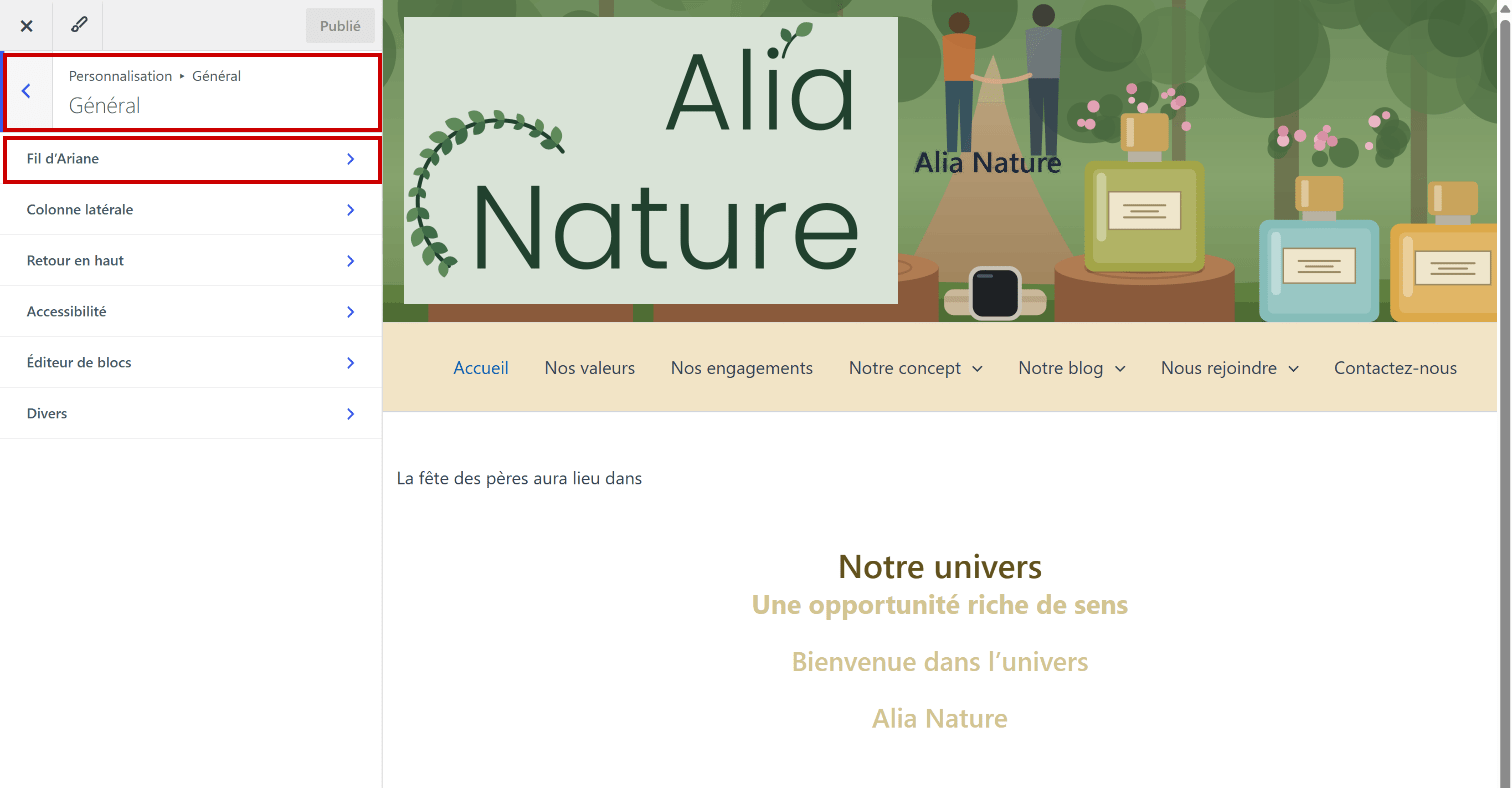
- Ouvrir Apparence > Personnaliser, puis Général : la rubrique réunit Fil d'Ariane, Colonne latérale, Retour en haut, Accessibilité, Éditeur de blocs et Divers. Cliquer sur Fil d'Ariane.
Capture 1. L'outil de personnalisation, rubrique « Général » : encadrés, le titre de la rubrique et la section « Fil d'Ariane » :
- Dans le premier onglet de la section, « General » (en anglais sur le modèle), choisir la Position de l'entête. Sur le modèle, elle est réglée sur « Aucun(e) » : aucun fil d'Ariane ne s'affiche. Les autres choix sont « À l'intérieur », qui place le fil dans l'en-tête, « Après », juste sous l'en-tête, et « Avant le titre », au-dessus du titre de la page ou de l'article.
Capture 2. La section « Fil d'Ariane » d'Astra : encadrés, le titre de la section, la liste « Position de l'entête » et le bouton « Publié » :
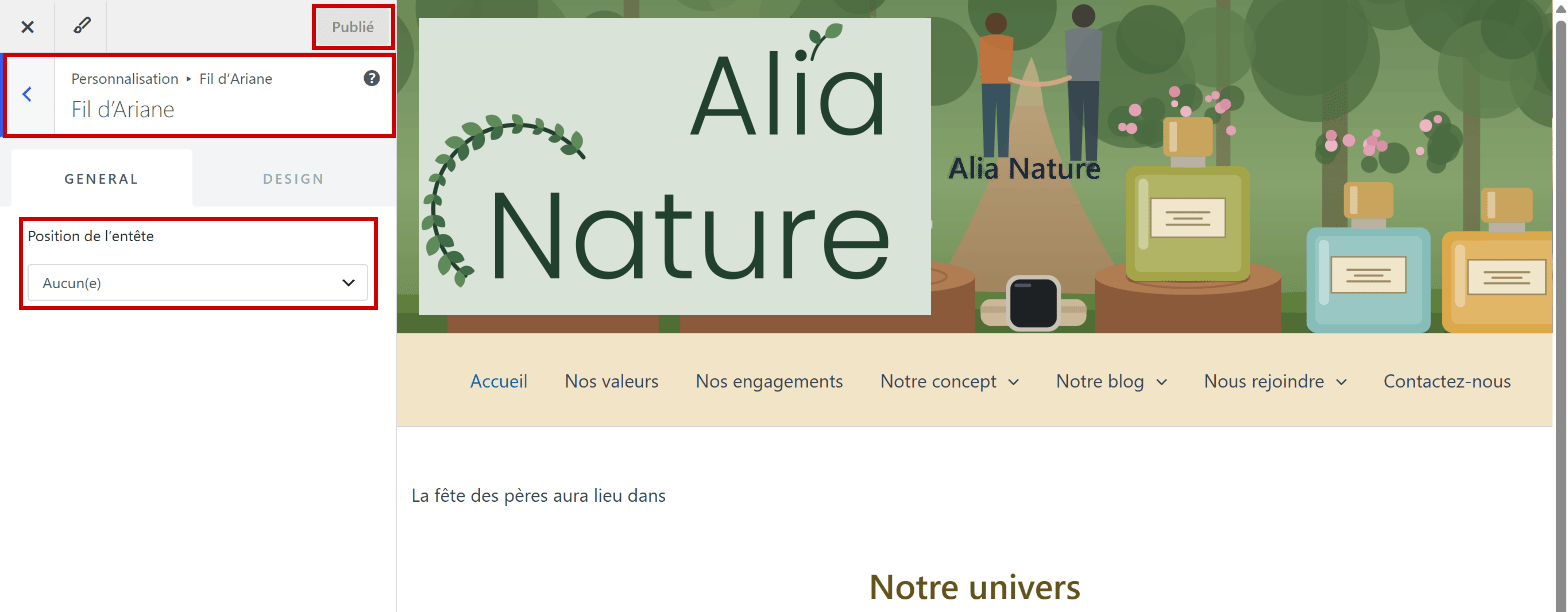
- Une fois une position choisie, d'autres réglages s'ajoutent sous la liste : le Séparateur placé entre les liens, l'Alignement et « Activer sur », qui choisit les types de pages où le fil s'affiche : page d'accueil, page du blog, recherche, archives, pages, articles, page 404. L'onglet Design règle la police, les couleurs et l'espacement ; tant que la position reste « Aucun(e) », il le rappelle par une note. L'aperçu, à droite, montre le résultat.
- Cliquer sur Publier, en haut du panneau, puis contrôler une page et un article sur le site.
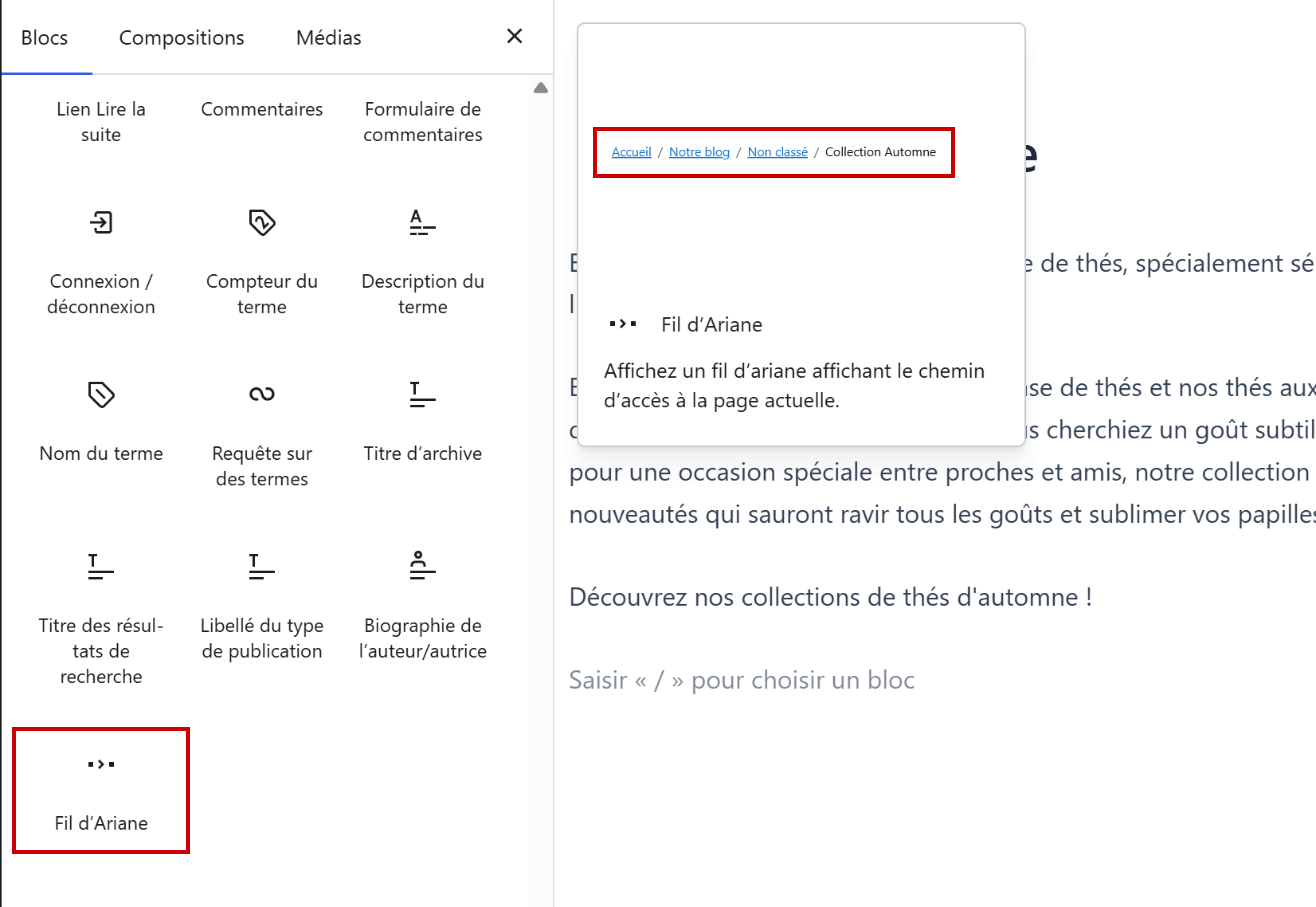
- Autre possibilité, page par page : le bloc Fil d'Ariane, dernier de la famille Thème dans l'outil d'insertion de l'éditeur. Son aperçu, au survol, montre le chemin du contenu ouvert : pour l'article « Collection Automne », « Accueil / Notre blog / Non classé / Collection Automne ». Placé dans un contenu, il ne vaut que pour ce contenu ; on l'insère comme les autres blocs (voir le tutoriel sur les blocs).
Capture 3. L'outil d'insertion de l'éditeur, dans l'article « Collection Automne » : encadrés, le bloc « Fil d'Ariane » et le chemin affiché dans son aperçu :
Attention
Un fil d'Ariane révèle le rangement du site : dans l'aperçu du bloc, l'article « Collection Automne » passe par la catégorie « Non classé » (capture 3), qui ne dit rien au client. Avant d'afficher le fil, ranger les articles dans des catégories parlantes. Et choisir une seule méthode : le fil d'Astra et un bloc Fil d'Ariane sur la même page afficheraient deux fois le chemin.
Captures réalisées sur le site modèle Alia Nature (WordPress 7.0.2, thème Astra 4.13, extension Spectra) : selon la version installée le jour de l'épreuve, un libellé peut changer.
Bien placer un fil d'Ariane
Le fil d'Ariane sert surtout sur les pages intérieures, là où le visiteur peut se perdre : les articles du blog, les pages rangées sous une autre. Exemple avec le site d'Alia Nature :
| Choix | Réussi | À éviter |
|---|---|---|
| Pages concernées | Les articles et les pages intérieures | La page d'accueil, où le chemin se réduirait à « Accueil » |
| Position | « Après » l'en-tête, à la même place sur toutes les pages | Le fil d'Astra et, en plus, un bloc Fil d'Ariane dans certains contenus |
| Catégories | « Actualités », « Nos produits » : des noms qui aident le client | « Non classé », la catégorie de cinq articles sur six sur le modèle |
| Titres des pages | Courts, comme « Nos valeurs » | « Notre modèle – La vente directe par réseau », qui allonge le chemin |
- Choisir une méthode pour tout le site : avec Astra, la section Fil d'Ariane de l'outil de personnalisation.
- Classer les articles avant d'afficher le fil.
- Garder un séparateur discret et la même position partout.
- Contrôler le fil sur un article, sur une page et sur téléphone.
Sur le modèle, aucun fil d'Ariane n'est affiché : la position est sur « Aucun(e) » (capture 2). Et cinq articles sur six sont rangés dans « Non classé » : activé tel quel, le fil d'Ariane le montrerait dans leur chemin. C'est l'exemple à compléter.
À l'épreuve
Exemple de consigne
Pour aider les lecteurs du blog d'Alia Nature à se repérer, affichez un fil d'Ariane juste après l'en-tête, sur tout le site sauf la page d'accueil. Rangez ensuite l'article « Collection Automne » dans une catégorie adaptée et contrôlez son fil d'Ariane sur le site.
Ce que l'examinateur vérifie
- La position « Après » choisie et les réglages publiés.
- Le fil absent de la page d'accueil, présent sur les pages et les articles.
- « Collection Automne » rangé dans une catégorie parlante, visible dans son fil d'Ariane.
- Le résultat contrôlé sur le site.
Les erreurs fréquentes
- Choisir une position sans cliquer sur « Publier ».
- Chercher les réglages de couleur alors que la position est encore « Aucun(e) ».
- Ajouter un bloc Fil d'Ariane dans un article en plus du fil d'Astra.
- Laisser « Non classé » dans le chemin des articles.
L'essentiel à retenir
- Apparence > Personnaliser > Général > Fil d'Ariane : « Position de l'entête » (« À l'intérieur », « Après », « Avant le titre »), puis « Publier ».
- « Activer sur » choisit les types de pages ; l'onglet Design règle l'apparence.
- Le bloc « Fil d'Ariane » ne vaut que pour le contenu où il est placé ; une seule méthode par site.
Voir aussi
Dans la série des tutoriels WordPress :
- Créer ou modifier un menu et ses sous-menus
- Créer, publier et supprimer un article, une page, une catégorie, dont les catégories
- Ajouter une colonne latérale aux pages ou aux articles, autre réglage de la rubrique Général
- Modifier l'identité du site : titre, slogan, logo et icône
Documentation officielle d'Astra, en anglais : ajouter un fil d'Ariane avec Astra.