BTS NDRC, épreuve E5B : tutoriel PrestaShop
Créer une marque
La marque, c'est le fabricant d'un produit : elle aide le client à reconnaître ce qu'il achète et à retrouver tous les produits d'un même fabricant. Pour l'entreprise, une marque bien présentée rassure, et chaque marque dispose sur la boutique de sa propre page, avec sa présentation et la liste de ses produits.
Dans la circulaire
Famille « Contenu » de la liste PrestaShop : « Créer une marque » (annexe VI-3 de la circulaire nationale d'organisation, session 2026).
Critères de la grille d'évaluation concernés : 1. « la qualité et la pertinence des contenus publiés » ; 2. « le suivi rigoureux et l'optimisation du référencement ».
Où le trouver
Créer la marque : Catalogue › Marques et fournisseurs, onglet « Marques » › Ajouter une marque
Rattacher un produit à la marque : Catalogue › Produits, fiche du produit, onglet Description, champ « Marque ».
Les étapes
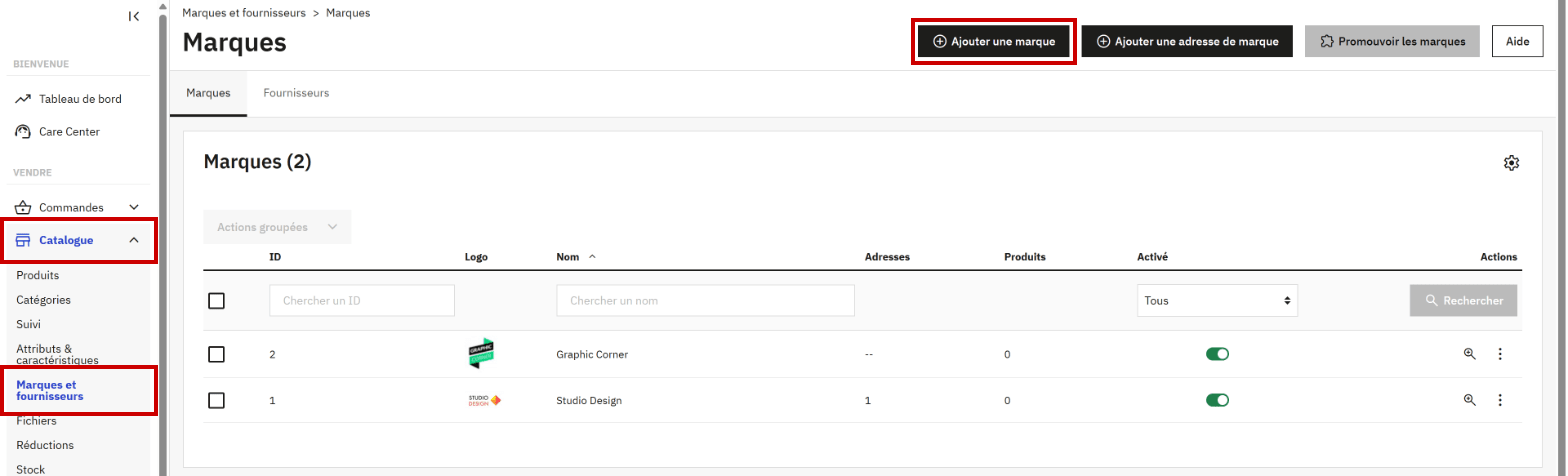
- Ouvrir Catalogue > Marques et fournisseurs, onglet Marques. La liste montre, pour chaque marque, son logo, son nom, son nombre d'adresses et de produits, et un interrupteur « Activé ». Sur le modèle, deux marques de démonstration, Graphic Corner et Studio Design, n'ont aucun produit.
Capture 1. Catalogue > Marques et fournisseurs : encadrés, le menu et le bouton « Ajouter une marque » :
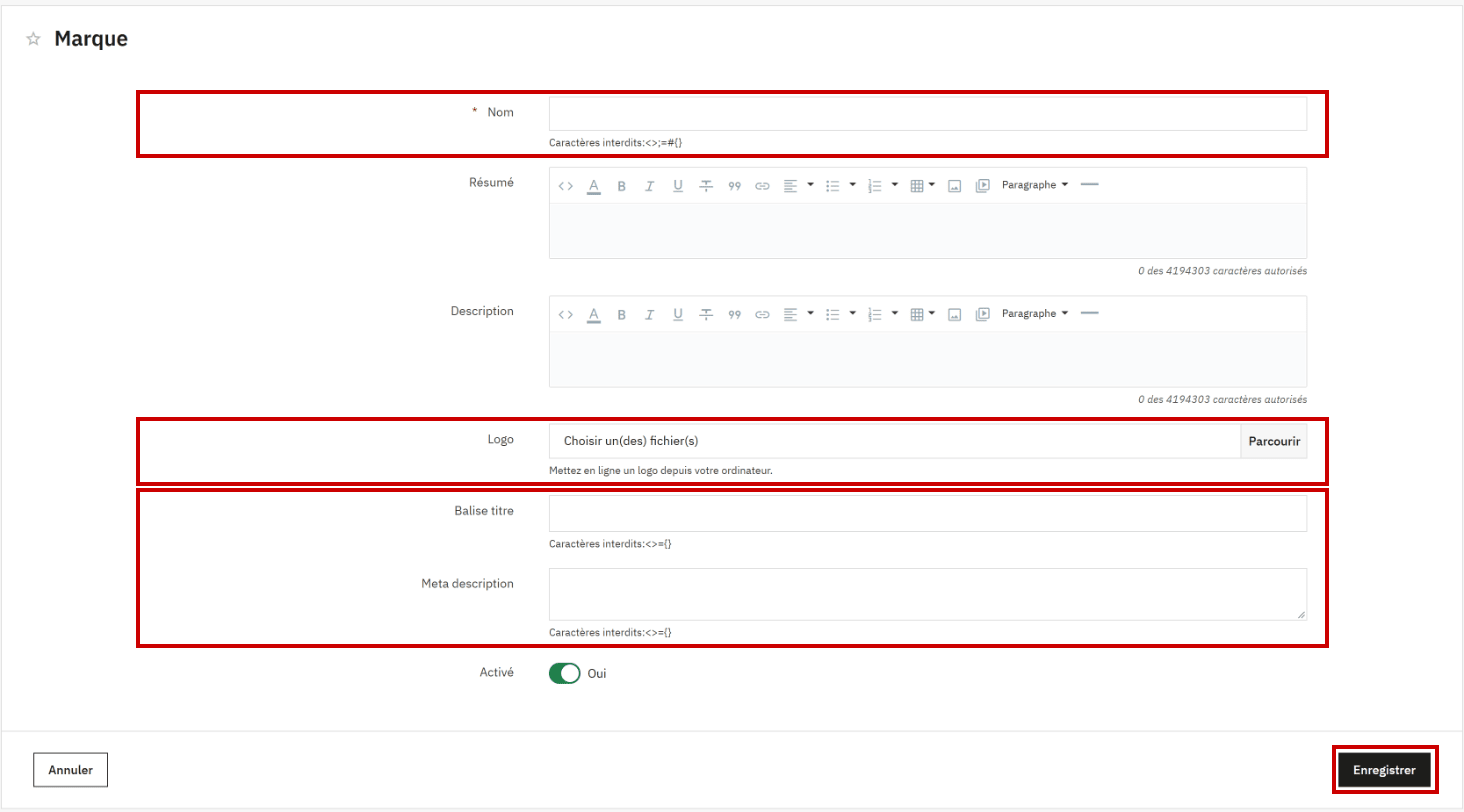
- Cliquer sur Ajouter une marque. Saisir le nom, obligatoire, puis le résumé et la description, qui présentent la marque. Ajouter le logo (« Parcourir », pour mettre en ligne un logo depuis l'ordinateur). Renseigner la balise titre et la meta description, qui servent au référencement de la page de la marque. Vérifier que Activé est sur « Oui » (c'est le cas à l'ouverture du formulaire sur le modèle), puis cliquer sur Enregistrer.
Capture 2. Le formulaire « Marque » : encadrés, le nom, le logo, les champs de référencement et le bouton « Enregistrer » :
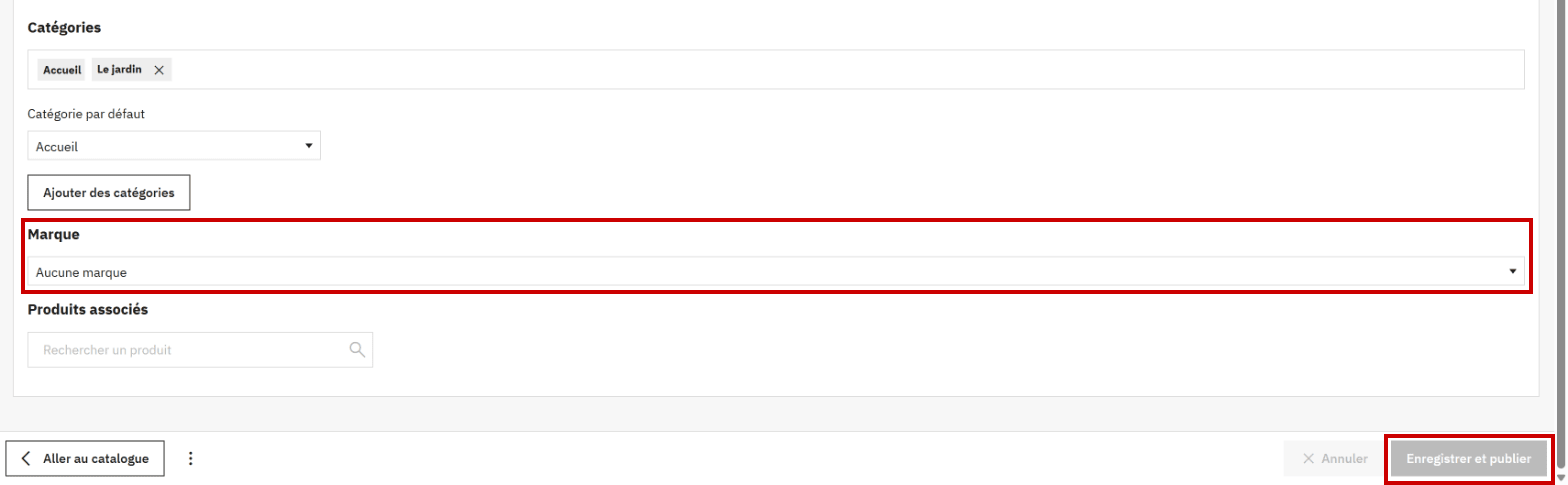
- Rattacher les produits à la marque, un par un : ouvrir la fiche du produit, onglet Description, et choisir la marque dans le champ Marque, réglé sur « Aucune marque » tant qu'aucune n'est choisie. Enregistrer la fiche.
Capture 3. La fiche de l'Ensemble Cordoba, bas de l'onglet Description : encadrés, le champ « Marque » et le bouton d'enregistrement :
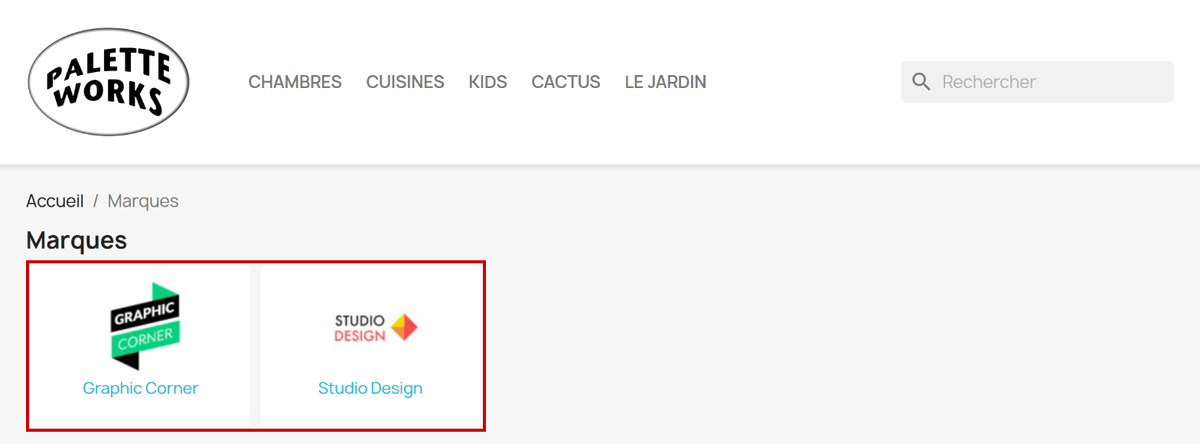
- Contrôler sur la boutique. La page « Marques », accessible depuis le plan du site, présente les marques actives avec leur logo ; la page d'une marque affiche sa présentation et la liste de ses produits. Sur le modèle, la page de Graphic Corner annonce « Aucun produit disponible pour le moment », et le bloc « Marques » de la colonne de gauche des catégories affiche « Aucune marque ».
Capture 4. La page « Marques » de la boutique : encadrées, les deux marques du modèle :
- Pour gérer une marque ensuite : dans la liste, la loupe de sa ligne affiche ses produits, le menu ⋮ propose « Modifier » et « Supprimer », et l'interrupteur « Activé » la retire de la liste des marques de la boutique sans la supprimer. Le bouton « Ajouter une adresse de marque » est facultatif : l'adresse sert surtout d'aide-mémoire, d'après la documentation officielle.
Captures réalisées sur la boutique modèle PaletteWorks (PrestaShop 9.0.0, thème Classic) : selon la version installée le jour de l'épreuve, un libellé peut changer. Le formulaire a été ouvert puis quitté sans enregistrer.
Bien présenter une marque
La marque est une promesse pour le client : un nom qu'il reconnaît, un logo net et quelques lignes qui disent ce qui la distingue.
- Le nom exact de la marque, écrit comme sur ses produits.
- Un résumé court et une description qui disent ce que fait la marque et pourquoi la choisir.
- Un logo lisible, sur fond clair, qui sert aussi d'image sur la page des marques.
- Une balise titre et une meta description propres à la marque, avec un mot-clé du catalogue.
- Des produits rattachés : une marque sans produit mène le client à une page vide.
| Champ | Réussi | À éviter |
|---|---|---|
| Nom | PaletteWorks | « Graphic Corner », « Studio Design » : des marques de démonstration sans lien avec le catalogue |
| Présentation | « Du mobilier fabriqué à la main à partir de palettes recyclées, pour la maison et le jardin. » | « Graphic Corner propose depuis 2010 un large choix d'affiches et de posters », texte de démonstration du modèle |
| Logo | Le logo de l'atelier, net et lisible | Aucun logo, ou une image floue |
| Balise titre | « PaletteWorks, mobilier en palettes recyclées » | Un champ vide : la page ne porte alors que le nom de la marque |
| Produits | Tous les meubles fabriqués par l'atelier, rattachés un par un | Aucun produit : « Aucun produit disponible pour le moment » |
Sur le modèle, les deux marques viennent des données de démonstration de PrestaShop : elles parlent d'affiches et de posters, n'ont aucun produit, et aucun meuble n'a de marque. C'est l'exemple à reprendre : une marque qui correspond au catalogue de PaletteWorks.
À l'épreuve
Exemple de consigne
PaletteWorks veut mettre en avant sa propre fabrication. Créez la marque « PaletteWorks » avec un résumé, une description, le logo fourni en annexe, une balise titre et une meta description. Rattachez-lui l'Ensemble Cordoba et le Fauteuil Détente HORTUS, puis vérifiez la page de la marque sur la boutique.
Ce que l'examinateur vérifie
- La marque créée, activée, au nom exact, avec son logo.
- Un résumé et une description sans faute, qui présentent la marque au client.
- Une balise titre et une meta description propres à la marque.
- Les deux produits rattachés, fiches enregistrées, et la page de la marque contrôlée sur la boutique.
Les erreurs fréquentes
- Créer la marque sans la rattacher aux produits : sa page reste vide.
- Choisir la marque dans la fiche du produit puis quitter la fiche sans l'enregistrer.
- Cliquer sur « Ajouter une adresse de marque » au lieu de « Ajouter une marque ».
- Créer la marque dans l'onglet « Fournisseurs » : un fournisseur n'est pas une marque.
- Laisser la marque désactivée : elle n'apparaît pas dans la liste des marques de la boutique.
L'essentiel à retenir
- Catalogue > Marques et fournisseurs, onglet Marques, « Ajouter une marque » : nom, résumé, description, logo, balise titre, meta description, activée, puis « Enregistrer ».
- Une marque se rattache produit par produit, dans le champ « Marque » de l'onglet Description, puis on enregistre la fiche.
- Contrôler la page « Marques » et la page de la marque sur la boutique.
Voir aussi
Dans la série des tutoriels PrestaShop :
- Créer et gérer une fiche produit
- Créer une catégorie et une sous-catégorie
- Renseigner la balise titre et la méta-description
Dans le tutoriel PrestaShop complet :
Documentation officielle de PrestaShop, en anglais : gérer les marques (version 8).