BTS NDRC, épreuve E5B : tutoriel PrestaShop
Créer des alias de recherche
Un client qui tape « adirondak » au lieu de « adirondack » dans le champ de recherche de la boutique risque de n'obtenir aucun résultat, et de partir. Un alias relie le mot tapé par le client, faute de frappe ou synonyme, au terme que la recherche doit utiliser : le client trouve le produit malgré sa faute. Pour l'entreprise, chaque recherche sans résultat est une vente manquée ; les alias en rattrapent une partie.
Dans la circulaire
Famille « Navigation » de la liste PrestaShop : « Créer des alias » (annexe VI-3 de la circulaire nationale d'organisation, session 2026).
Critères de la grille d'évaluation concernés : 6. « la pertinence des choix et des actions menées pour développer les ventes et créer de la valeur » ; 8. « la pertinence des indicateurs utilisés pour l'analyse des résultats ».
Où le trouver
Alias : Paramètres de la boutique › Rechercher, onglet « Alias », puis « Ajouter un alias ».
Mots tapés par les clients : Statistiques, puis « Recherches de la boutique » dans la liste des statistiques.
Les étapes
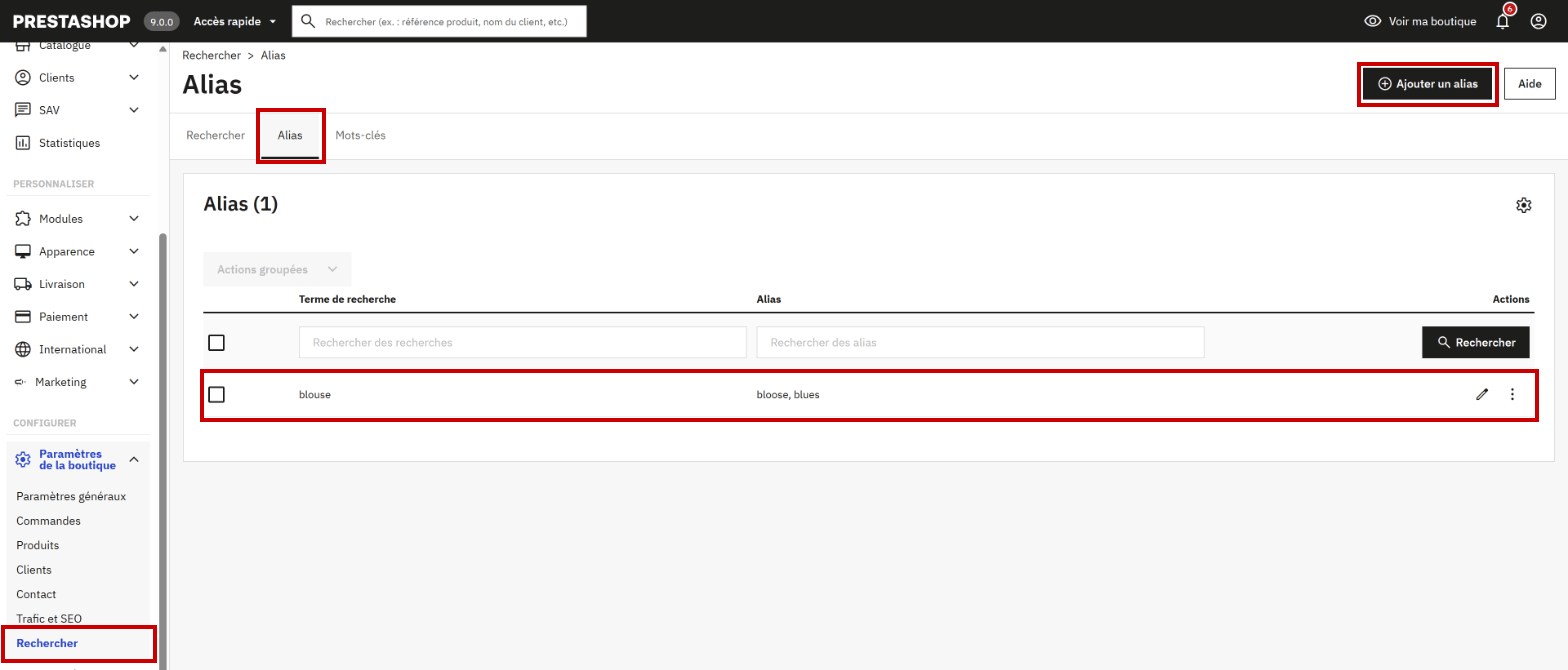
- Ouvrir Paramètres de la boutique > Rechercher, puis l'onglet Alias. La liste présente, pour chaque terme de recherche, les alias qui y mènent. Sur le modèle, elle ne compte qu'une ligne : le terme « blouse », avec les alias « bloose » et « blues ».
Capture 1. Paramètres de la boutique > Rechercher, onglet « Alias » : encadrés, le menu, l'onglet, le bouton « Ajouter un alias » et l'alias du modèle :
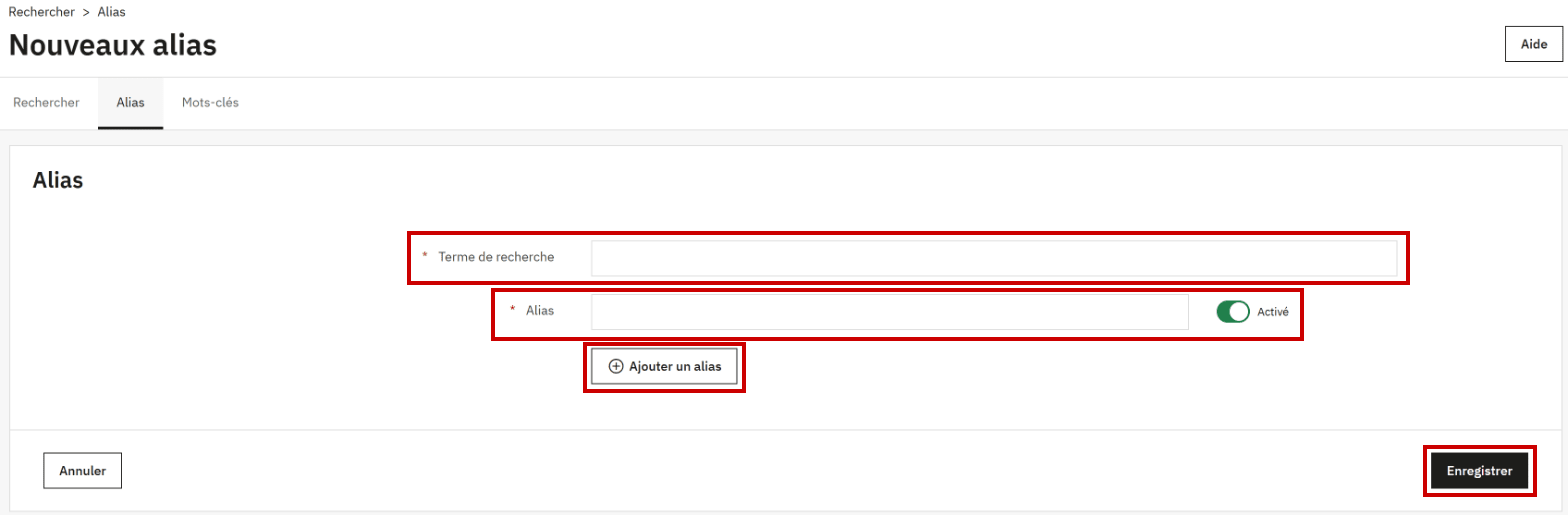
- Cliquer sur Ajouter un alias. Dans Terme de recherche, saisir le mot juste, celui que la recherche doit utiliser et qui figure dans le nom ou la description des produits, par exemple « adirondack ». Dans Alias, saisir le mot que tape le client, par exemple « adirondak ». Les deux champs sont obligatoires (astérisque) ; l'interrupteur placé à droite de l'alias reste sur « Activé ».
- Pour rattacher une autre faute au même terme, cliquer sur le bouton Ajouter un alias situé sous le champ : un nouveau champ « Alias » apparaît, par exemple pour « adirondac ». Cliquer enfin sur Enregistrer, en bas à droite.
Capture 2. Le formulaire « Nouveaux alias » : encadrés, les deux champs, le bouton « Ajouter un alias » et « Enregistrer » :
- L'alias fonctionne dès l'enregistrement, d'après la documentation de PrestaShop. Le vérifier sur la boutique : taper l'alias dans le champ « Rechercher », en haut de la page ; les résultats doivent présenter les produits du terme de recherche.
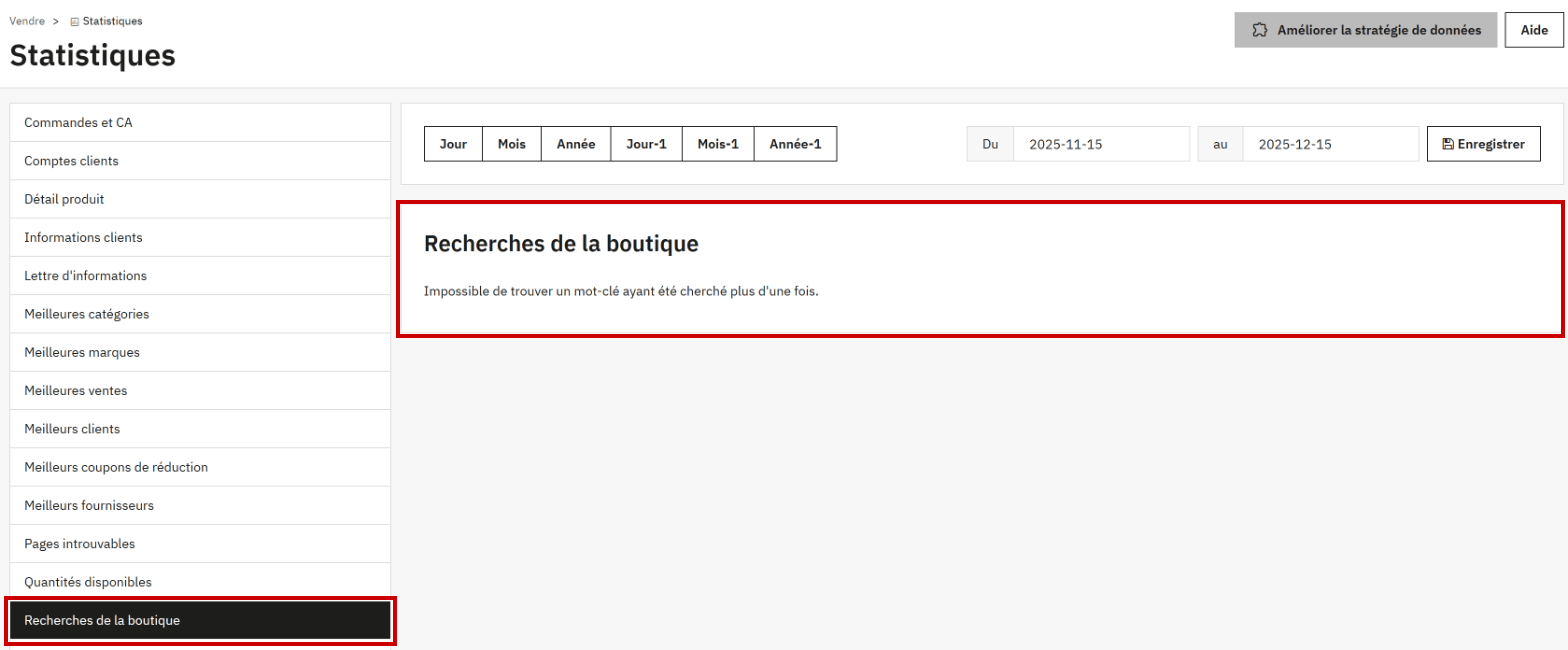
- Pour choisir les alias utiles, ouvrir Statistiques, puis Recherches de la boutique : la page relève les mots-clés cherchés plus d'une fois par les visiteurs. La documentation de PrestaShop conseille d'y repérer les fautes de frappe fréquentes. Sur le modèle, la période affichée n'en compte aucun.
Capture 3. Statistiques > Recherches de la boutique : encadrés, l'entrée de la liste et le résultat de la période :
Attention
Ne pas inverser les deux champs : le terme de recherche est le mot juste, présent dans le catalogue ; l'alias est le mot du client. Inversés, ils envoient la recherche vers le mot mal orthographié, que le catalogue ne contient pas.
Captures réalisées sur la boutique modèle PaletteWorks (PrestaShop 9.0.0, thème Classic) : selon la version installée le jour de l'épreuve, un libellé peut changer.
Bien choisir ses alias
Un alias part d'un mot que les clients tapent vraiment : une faute de frappe fréquente, une autre orthographe, le mot courant pour un terme du métier. Le terme de recherche, lui, doit trouver des produits.
- Relever d'abord les mots cherchés dans Statistiques > Recherches de la boutique.
- Prévoir les fautes probables d'un mot difficile, comme un nom de modèle : « adirondack » peut s'écrire sans le c ou sans le k.
- Vérifier que le terme de recherche figure dans le nom ou la description d'un produit en ligne : sinon, l'alias mène à une page sans résultat.
- Retirer les alias sans rapport avec le catalogue, qui n'aident aucun client.
| Terme de recherche | Alias réussis | Alias à éviter |
|---|---|---|
| adirondack | adirondak, adirondac : des fautes probables sur un nom difficile | « fauteuil » : un mot juste, que la recherche trouve déjà, et qui ne mènerait plus qu'à un seul modèle |
| cuisine | cusine, cuisinne : des fautes de frappe courantes | « meuble » : un mot plus large, qui enverrait tous les clients vers les cuisines |
| bascule | rocking : le mot de certains clients pour le fauteuil à bascule HORTUS | « hamac » : un produit que la boutique ne vend pas, le client serait trompé |
Sur le modèle, le seul alias relie « bloose » et « blues » au terme « blouse », un vêtement : il ne sert à aucun client d'une boutique de mobilier en palettes. C'est l'exemple à ne pas suivre : un alias se crée à partir des recherches de ses propres clients et des mots de son propre catalogue.
À l'épreuve
Exemple de consigne
Plusieurs clients cherchent le fauteuil Adirondack en tapant « adirondak » ou « adirondac » et ne trouvent rien. Créez les alias nécessaires pour que leur recherche les mène au produit, puis vérifiez le résultat sur la boutique.
Ce que l'examinateur vérifie
- Le terme de recherche « adirondack », avec les deux alias « adirondak » et « adirondac », activés.
- Chaque mot dans le bon champ, sans faute sur le terme de recherche.
- Une recherche faite sur la boutique avec l'un des alias, qui affiche le fauteuil.
Les erreurs fréquentes
- Inverser les champs : la faute dans « Terme de recherche », le mot juste dans « Alias ».
- Créer deux fois le même terme au lieu d'ajouter un second alias avec le bouton « Ajouter un alias » du formulaire.
- Laisser un alias sur « Désactivé ».
- Chercher les alias dans Catalogue > Produits : ils se règlent dans Paramètres de la boutique > Rechercher.
L'essentiel à retenir
- Paramètres de la boutique > Rechercher, onglet « Alias », bouton « Ajouter un alias ».
- Terme de recherche : le mot juste du catalogue ; alias : le mot tapé par le client, faute ou synonyme, un ou plusieurs par terme.
- Statistiques > Recherches de la boutique montre les mots que cherchent les clients.
- L'alias fonctionne dès l'enregistrement : le vérifier par une recherche sur la boutique.
Voir aussi
Dans la série des tutoriels PrestaShop :
- Renseigner la balise titre et la méta-description
- Créer et gérer une fiche produit
- Passer du back-office à la boutique et inversement
Dans le tutoriel PrestaShop complet :
- Recherche et référencement, dont les alias de recherche
- Statistiques et tableau de bord
Documentation officielle de PrestaShop, en anglais : les paramètres de recherche (version 8).