BTS NDRC, épreuve E5B : tutoriel PrestaShop
Configurer les boutons de partage sur les réseaux sociaux
Les boutons de partage permettent au client de publier un produit sur ses réseaux sociaux depuis la fiche du produit : sur le modèle, Facebook, X (l'ancien Twitter) et Pinterest. Un clic ouvre, dans un nouvel onglet, la page de partage du réseau, qui reprend la fiche. Pour l'entreprise, chaque partage est une recommandation gratuite, vue par l'entourage du client : du trafic et de la notoriété, si la fiche partagée donne envie.
Dans la circulaire
Famille « Module » de la liste PrestaShop : « Activer/désactiver et configurer le module Bouton de partage des réseaux sociaux » (annexe VI-3 de la circulaire nationale d'organisation, session 2026).
Critères de la grille d'évaluation concernés : 3. « la cohérence entre les techniques, les outils mobilisés, les contenus et les moyens de diffusion » ; 5. « le suivi des publications et le contrôle de l'image ».
Où le trouver
Activer, désactiver, configurer : Modules › Gestionnaire de modules, ligne « Boutons de partage sur réseaux sociaux » : bouton « Configurer », et flèche voisine pour « Désactiver ».
Contrôle : n'importe quelle fiche produit de la boutique, sous le bouton « Ajouter au panier ».
Les étapes
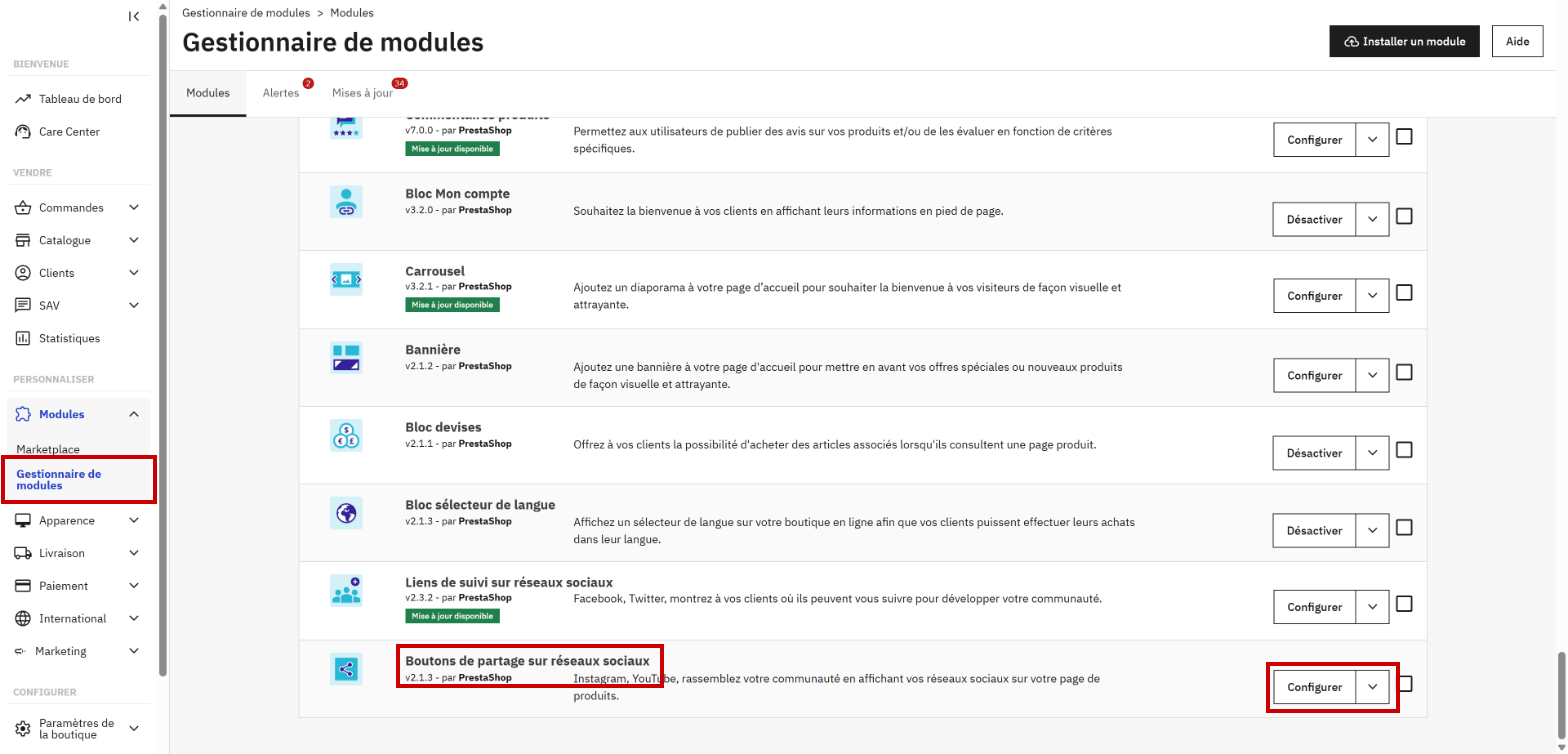
- Ouvrir Modules > Gestionnaire de modules et repérer la ligne Boutons de partage sur réseaux sociaux, parmi les modules du thème, ou la retrouver avec le champ de recherche, au-dessus de la liste. Juste au-dessus figure un autre module, « Liens de suivi sur réseaux sociaux », qui sert à suivre l'entreprise, pas à partager un produit. Pour désactiver les boutons de partage, cliquer sur la flèche à droite de « Configurer », puis sur « Désactiver », et confirmer : les boutons quittent les fiches produits, mais les réglages sont gardés. Un module désactivé présente un bouton « Activer ».
Capture 1. Modules > Gestionnaire de modules : encadrés, le menu, le module Boutons de partage sur réseaux sociaux et ses boutons « Configurer » et flèche :
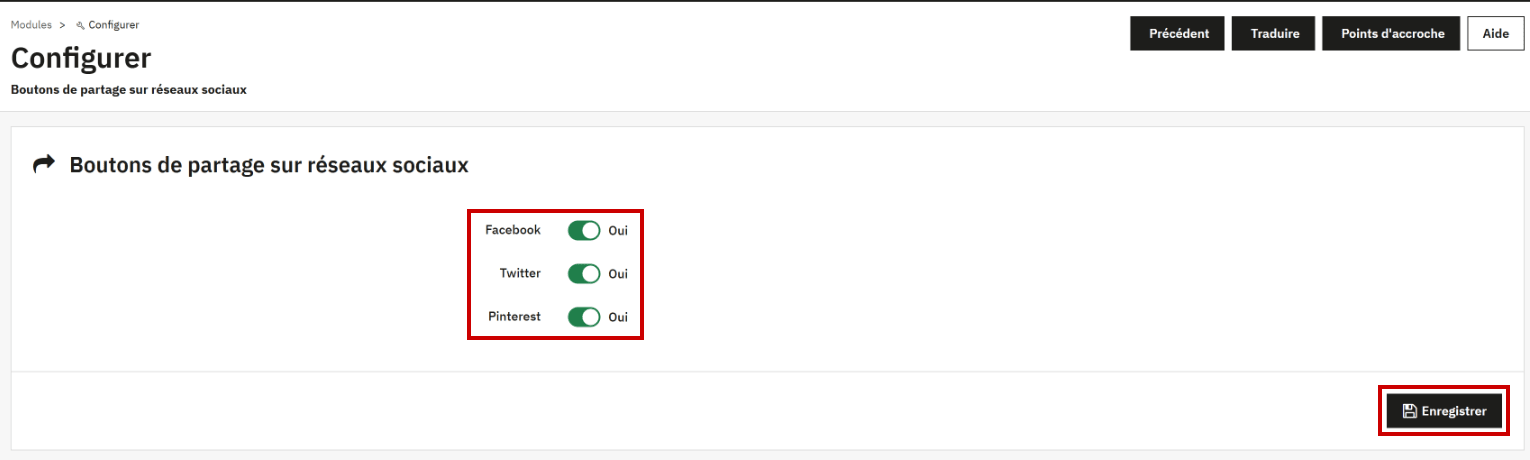
- Cliquer sur Configurer. La page n'a que trois réglages, un par réseau : Facebook, Twitter et Pinterest, chacun sur « Oui » ou « Non » (les trois sur « Oui » sur le modèle). Choisir les réseaux, puis cliquer sur Enregistrer.
Capture 2. La configuration des boutons de partage : encadrés, les trois réseaux et le bouton « Enregistrer » :
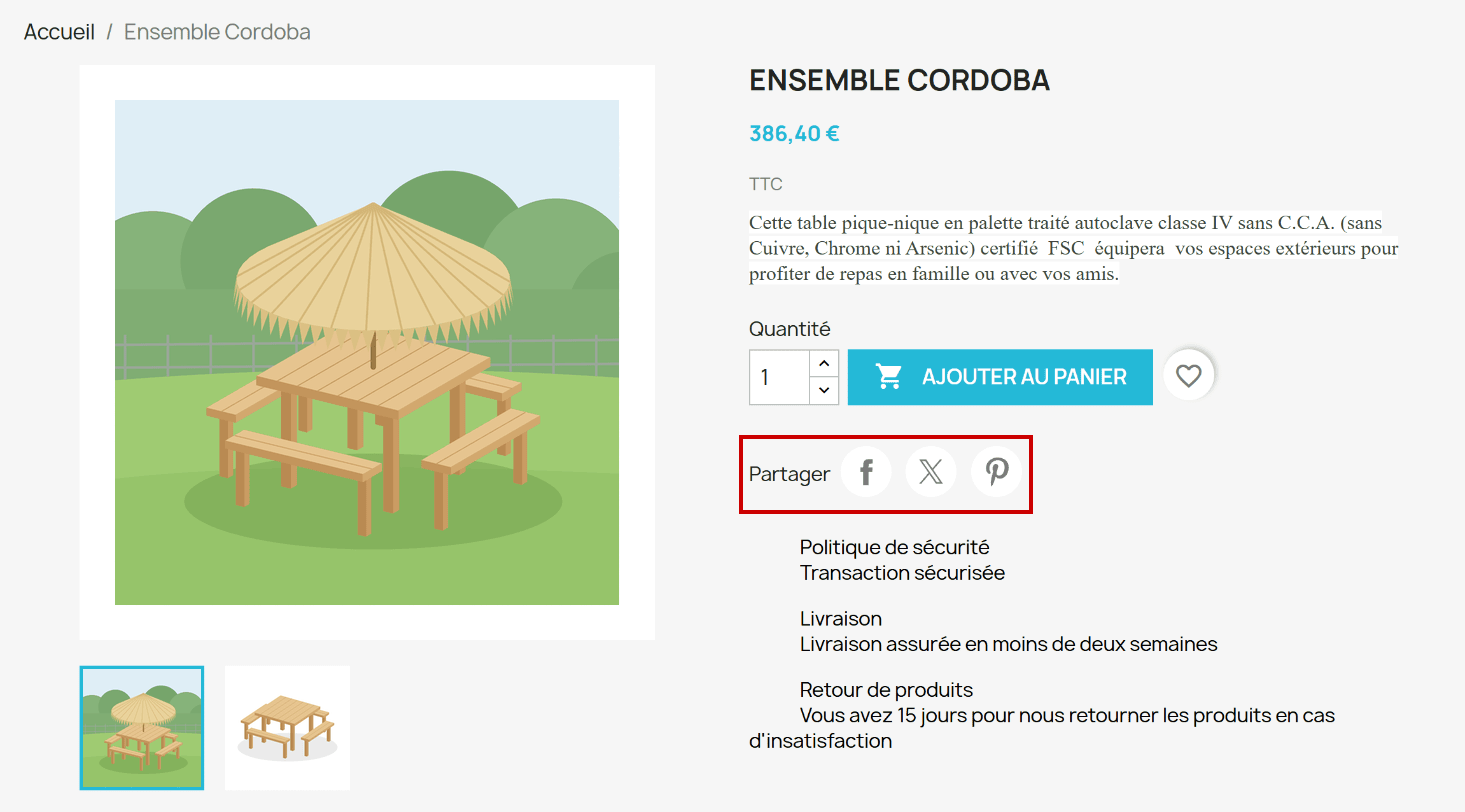
- Contrôler une fiche produit sur la boutique, rechargée : sous le bouton « Ajouter au panier », la mention « Partager » est suivie d'une icône par réseau activé. Le réglage « Twitter » donne l'icône de X. Un clic ouvre la page de partage du réseau dans un nouvel onglet ; pour Pinterest, elle reprend aussi la photo du produit.
Capture 3. La fiche de l'Ensemble Cordoba sur la boutique : encadrés, la mention « Partager » et les trois icônes :
Attention
Ce module partage une fiche produit ; il ne relie pas la boutique aux comptes de l'entreprise. Pour afficher des liens vers les pages Facebook ou Instagram de PaletteWorks, c'est le module « Liens de suivi sur réseaux sociaux », juste au-dessus dans la liste. La description des boutons de partage dans le gestionnaire (« rassemblez votre communauté en affichant vos réseaux sociaux ») prête d'ailleurs à confusion : se fier au nom du module.
Captures réalisées sur la boutique modèle PaletteWorks (PrestaShop 9.0.0, thème Classic) : selon la version installée le jour de l'épreuve, un libellé peut changer. Les réglages n'ont pas été modifiés et les boutons de partage n'ont pas été cliqués : leurs liens ont été lus dans le code de la fiche.
Bien choisir les réseaux de partage
Un bouton de partage n'est utile que si les clients de l'entreprise fréquentent ce réseau et si la fiche partagée est soignée : c'est elle que verront leurs amis.
- Garder les réseaux où la cible partage ses idées d'achat : pour du mobilier et de la décoration, Pinterest et Facebook, par exemple.
- Retirer un réseau que les clients n'utilisent pas : moins d'icônes, un choix plus clair.
- Soigner les fiches les plus partagées : une image de couverture nette, un nom exact, une description sans faute.
- Penser au partage dans la communication de l'entreprise : une publication sur ses propres comptes qui renvoie vers une fiche donne l'exemple aux clients.
| Point à régler | Réussi | À éviter |
|---|---|---|
| Réseaux | Pinterest et Facebook, choisis parce que les clients y cherchent des idées d'aménagement | Les trois réseaux laissés sur « Oui » sans se demander où sont les clients (le modèle) |
| Fiche partagée | Une fiche complète : photo nette, nom exact, prix, description | Une fiche au nom fautif, comme « Fauteil Adirondack » sur le modèle, partagée avec sa faute |
| Module configuré | Boutons de partage sur réseaux sociaux, pour partager un produit | Liens de suivi sur réseaux sociaux, qui renvoie vers les comptes de l'entreprise |
| Contrôle | Une fiche produit de la boutique, rechargée | La seule page de configuration |
Sur le modèle, les trois réseaux sont activés et les boutons s'affichent bien sur les fiches produits. Le module est prêt ; ce sont les fiches qui demandent du soin, car un client partage ce qu'il voit, fautes comprises. C'est le point à vérifier avant de compter sur le partage.
À l'épreuve
Exemple de consigne
PaletteWorks constate que ses clients partagent surtout des idées de décoration sur Pinterest et Facebook. Ne gardez que ces deux réseaux dans les boutons de partage des fiches produits, puis vérifiez le résultat sur la fiche de l'Ensemble Cordoba.
Ce que l'examinateur vérifie
- Facebook et Pinterest sur « Oui », Twitter sur « Non », et la configuration enregistrée.
- Le bon module modifié : Boutons de partage sur réseaux sociaux, et non Liens de suivi sur réseaux sociaux.
- Sur la fiche de l'Ensemble Cordoba, la mention « Partager » suivie des deux seules icônes demandées.
Les erreurs fréquentes
- Configurer « Liens de suivi sur réseaux sociaux » au lieu des boutons de partage.
- Oublier « Enregistrer ».
- Désactiver tout le module alors que la consigne ne vise qu'un réseau.
- Conclure sans avoir ouvert une fiche produit sur la boutique : c'est là que s'affichent les boutons.
L'essentiel à retenir
- Modules > Gestionnaire de modules, Boutons de partage sur réseaux sociaux, « Configurer » ; la flèche de la ligne du module donne « Désactiver ».
- Un réglage « Oui » ou « Non » par réseau (Facebook, Twitter, Pinterest), puis « Enregistrer ».
- Les boutons s'affichent sur les fiches produits, sous « Ajouter au panier » ; un clic ouvre le partage dans un nouvel onglet.
- Partager un produit et suivre l'entreprise sont deux modules différents.
Voir aussi
Dans la série des tutoriels :
- Changer l'image de couverture d'un produit
- Renseigner la balise titre et la méta-description
- Activer les réseaux sociaux sur le site, la même notion dans WordPress
Dans le tutoriel PrestaShop complet :
- Page d'accueil, modules et pages de contenu, dont les boutons de partage
Sur les réseaux sociaux : Réseaux sociaux, médias payants, propriétaires, gagnés. Documentation officielle de PrestaShop, en anglais : les modules installés, à configurer, désactiver ou réinitialiser (version 8).